DebugDiag спрощує пошук помилок, Windows IT Pro
При налагодженні додатків - наприклад, коли виникають збої і знижується швидкість виконання, відбуваються відмови, зависання і витік пам'яті, - зазвичай потрібно досліджувати процеси, які у момент виникнення збою.
При налагодженні додатків - наприклад, коли виникають збої та знижується швидкість виконання, відбуваються відмови, зависання та витік пам'яті, - зазвичай потрібно досліджувати процеси, що виконувались у момент виникнення збою. Завдання ускладнюється тим, що серверні програми, такі як Microsoft IIS, Exchange Server, SQL Server, COM+ і BizTalk Server, часто не мають інтерфейсу користувача і автоматично перезавантажуються без вказівки причин збою. Наявність під рукою зручного інструменту для налагодження, який би знаходив причину збою, дуже бажано. Для таких цілей Debug Diagnostic Tool (DebugDiag) у більшості випадків підходить більше, ніж інші засоби налагодження, наприклад ADPlus, Userdump та WinDbg. Чому саме DebugDiag?
Щоб відповісти на це питання, спочатку подивимося, чому процес може дати збій. Збій - це несподіване припинення роботи програми у разі, коли процес завершується аномально. Зазвичай збій буває викликаний необробленим винятком; але відбувається це й у тому випадку, коли процес виявляє проблемну ситуацію та завершується без обробки винятку (наприклад, процес зациклюється, викликаючи надмірне використання пам'яті).
DebugDiag у дії
Після встановлення та запуску DebugDiag відразу виникає діалогове вікно майстра Select Rule Type, у якому можна вибрати потрібне правило. Це залежить від того, що треба перевірити. У нашому прикладі метою були збої в процесі, тому слід вибрати тип правила Crash (збій) у діалоговому вікніSelect Rule Type, потім натиснути кнопку Next.
У наступному вікні майстра Advanced Configuration (Optional) налаштовуємо необов'язкові розширені налаштування моніторингу збою. У нашому випадку ми просто вибрали варіант за замовчуванням та натиснули Next. Потім з'являється діалогове вікно для введення імені правила і шляху, де зберігатиметься інформація дампа користувача; натискаємо Next, щоб зберегти параметри за замовчуванням або вносимо зміни, наприклад, змінюємо каталог за промовчанням для зберігання файлів дампа.
В останньому діалоговому вікні можна активувати правило одразу або пізніше вручну. Потім натискаємо Finish. Зауважу, що можна вибрати параметр activate later, якщо не планується проводити моніторинг зараз, на випадок завершення налаштування надалі.
Аналіз інформації
На екрані 1 показана вкладка Advanced Analysis, в якій треба вибрати сценарій роботи для аналізу інформації дампа для процесу моніторингу.
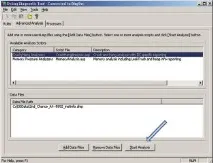
Тут вибрано сценарій Crash/Hang Analyzers (аналізатори збою/зависання), оскільки потрібно аналізувати збій процесу. Потім слід додати аналізований файл дампа, для цього потрібно натиснути кнопку Add Data Files і перейти на місце зберігання зібраних користувальницьких дампів. Виділіть потрібний файл. dmp та натисніть Open. Тепер видно доданий файл дампа, і все готове для початку аналізу.
Натисніть кнопку Start Analysis, щоб виконати вибраний сценарій. DebugDiag показує результати аналізу та автоматично зберігає аналітичний звіт у папці DebugDiagReports та відкриває його в Internet Explorer. Цей звіт має три основні розділи:
Наближаючись до рішення
Майкл Моралес ([email protected]) - старший інженер служби підтримки Microsoft GlobalEscalation Services. Спеціалізується на проблемах налагодження та продуктивності Windows
Поділіться матеріалом з колегами та друзями