Дефрагментація жорсткого диска у Windows 7
Система записує дані на диск не послідовно, а там, де їй зручно зараз. Зроблено це для прискорення запису даних на диск. Але потім виходить, що перша частина файлу знаходиться фізично "наприкінці" диска, друга - на початку, третя - знову наприкінці, четверта посередині і т.д. У результаті це уповільнює зчитування файла. А якщо уявити, що таким чином записано більшість файлів, то можна очікувати істотного зниження продуктивності. Це називається фрагментацією.
Існує і зворотний процес – дефрагментація. При дефрагментації програма відшукує всі частини файлу і записує їх послідовно або, по можливості, ближче один до одного. Для запуску цього процесу у вікні властивостей диска на вкладці Сервіс потрібно натиснути кнопку Виконати дефрагментацію. Ви побачите вікно дефрагментатора Windows.
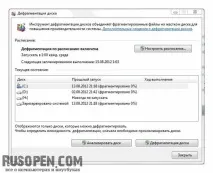
Насамперед клацніть на кнопці Аналізувати диск, щоб зрозуміти, чи потребує диск дефрагментації взагалі. Якщо ви побачите потім навпроти диска напис "фрагментовано 0%", значить диск не потребує дефрагментації. Загалом диск не потребує дефрагментації, якщо фрагментовано 10% або менше. Якщо диск потребує дефрагментації, натисніть кнопку Дефрагментація диска. Під час дефрагментації слід закрити всі програми. Процес дефрагментації можна перервати без будь-яких непоправних наслідків системи, наприклад, якщо вам потрібно попрацювати, а дефрагментація затягнулася. Не можна раптово відключати живлення. Якщо у вас ноутбук, перебої з харчуванням вам не страшні. А от якщо у вас звичайний стаціонарний комп'ютер, краще запускати дефрагментацію, попередньо підключивши комп'ютер до джерела безперебійного живлення, і не відходити від комп'ютера далеко (адже у разі відключення живленнязвичайний ДБЖ зможе "протриматися" 10-30 хвилин, а цього зазвичай недостатньо, щоб завершити дефрагментацію). Взагалі, дефрагментація - це процес довгий, особливо якщо фрагментовано більше 30% диска, тому потрібно запастися терпінням.
Пам'ятайте, що для запуску процесу дефрагментації необхідно щонайменше 15% вільного місця на диску. Тобто якщо у вас розділ 100 Гбайт, то 15 Гбайт має бути вільними. Вільний простір потрібний для тимчасового переміщення частин файлів під час дефрагментації. Якщо вільного місця менше, то доведеться "почистити" диск, вилучивши все непотрібне. До речі, у вікні властивостей диска на вкладці Загальні є кнопка Очищення диска, що дозволяє видалити практично все сміття із системи. Клацніть на ній, можливо вона якраз і звільнить необхідний простір. Позначте об'єкти, які потрібно очистити, і натисніть кнопку Очистити системні файли.