Декілька моніторів для продуктивних людей
Навіщо все це запитають деякі? Все дуже просто, додаткові монітори дозволяють розширити робочий стіл, отримавши при цьому більше екранного простору для роботи з різними програмами.
Коли ви підключаєте кілька моніторів, ви легко можете переміщати курсор миші між ними, перетягуючи вікна додатків так, ніби у вас є один великий робочий стіл. Використання при цьому сполучення клавіш Alt+Tab для переходу з одного вікна на інше стає вже не таким актуальним.
За наявності лише одного монітора, відмінно зарекомендувала себе функція прив'язування вікон додатків одного до іншого. Але вона корисна лише за наявності величезного екрану з високою роздільною здатністю. Сюди не належать ноутбуки, у яких і так дуже мало вільного простору.
Підключення додаткового монітора до комп'ютера буде простим. Велика їх кількість зараз поставляється з більш ніж одним портом, будь то DVI, HDMI або VGA. Не виняток і ноутбуки.
Операційна система Windows значно спрощує використання кількох дисплеїв, автоматично конфігуруючи налаштування. Однак трапляються випадки, коли на обох може відображатися один робочий стіл. Якщо це так, ви легко можете це виправити.
КІЛЬКА МОНІТОРІВ
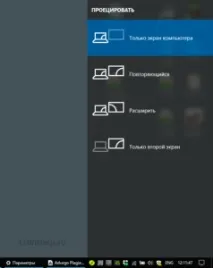
Для того, щоб швидко зробити вибір, як ви хочете використовувати свій дисплей у Windows 10, натисніть клавіші Win + P на клавіатурі. Після цього з'явиться бічна панель з правого боку, яка надасть вам можливість зробити вибір з таких варіантів:
- лише екран комп'ютера;
- повторюваний;
- розширити;
- лише другий екран.
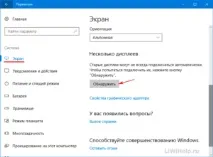
Щоб настроїти правильне відображення у Windows 10, перейдіть по шляху:"Параметри" - "Система" - "Екран" і в розділі "Кілька дисплеїв" натисніть кнопку "Виявити". Розмістіть їх відповідно до фізичного розташування.
Не забувайте, що для кожного окремого дисплея можна встановити рівень масштабування та положення. Поекспериментуйте з іншими налаштуваннями. От і все!
Обов'язково завітайте до Карти блогу. А ви вже з нами у групі ФБ? Якщо ні, то приєднуйтесь!