Декоративна обробка пейзажних фотографій (GIMP), Фотосайт ISO100, фото клуб
З усіх можливостей "великого і жахливого" Adobe Photoshop я не знайшов у GIMP тільки пакетної обробки файлів. Можливо, погано шукав. З іншого боку, зменшити розмір сотні фотографій можна не лише у фотошопі. Можна використовувати, наприклад, останні версії ACDSee, це робити набагато зручніше.
Ілюстрована послідовність роботи
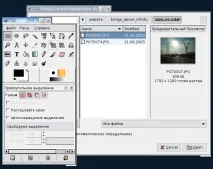
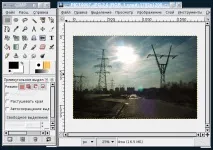
Тут ми бачимо всі недоліки знятої проти світла фотографії, а саме:
- бляклі кольори неба;
- кольорові засвічення внаслідок відбиття сонячних променів від поверхонь лінз;
- великий освітлений шматок неба навколо сонця;
- загальна невідповідність до враження від реального пейзажу.
Спробуємо передати це враження іншими засобами.
Раніше для зйомки пейзажів із хмарами застосовували червоні світлофільтри. Тепер для досягнення того самого ефекту розберемо зображення на шари. Це пункт меню "Зображення-Режим-Розібрати".
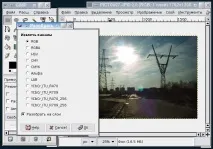
Зображення, що містить усі шари, невиразне. Можна пограти, відключаючи один або два шари. Найімовірніше, що для цієї фотографії найбільш контрастним та насиченим деталями виявиться червоний шар.
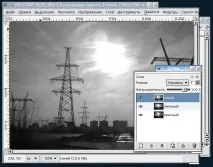
Так і є. На червоному шарі добре помітні сонячні промені. Видаляємо синій та зелений шари.

Про всяк випадок збережемо зображення з іншим ім'ям.
Суть використовуваного прийому полягає у неприродному перетворенні яскравого та колірного простору зображення за допомогою інструмента "Інструменти-Інструменти кольору-Криві". Початковий стан фотографії зображується прямою лінією.

Спочатку змінимо канал яскравості зображення. Найкращіпараметри підбираються досвідченим шляхом у кожному даному випадку. Для цієї фотографії добре підходить таке перетворення яскравостей, як показано на ілюстрації.

Я хотів згодом тонувати фотографію у темно-блакитний колір, на мій погляд ідеальний для міського пейзажу проти світла. Однак, поекспериментувавши з іншою кривою, виявив, що так анітрохи не гірше. Легке викривлення лінії, що відповідає одному з кольорових каналів, робить фотографію двоколірною (не рахуючи сірих відтінків) і надає пейзажу ще більшої драматичності.

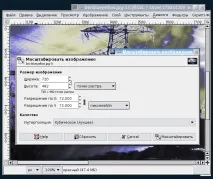
Тепер можна зменшити фотографію до потрібного розміру. Це робиться в пункті меню "Зображення-Масштабувати".
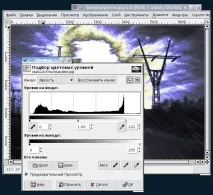
Свіжий погляд говорить нам про те, що зображення сірувате. Швидше за все це можна виправити за допомогою інструмента "Рівні", розташованого в меню поруч із "Кривими". Можна використовувати "Авторівні", але я волію рухати повзунок руками і візуально контролювати результат. У разі правий трикутний повзунок треба посунути вліво, ближче до краю гістограми яскравостей зображення.
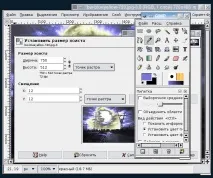
Додамо до готового зображення рамку. Колір рамки - це той із двох кольорових прямокутників у головному вікні GIMP, який розташований ззаду. За промовчанням це чорний колір. Виберемо інструмент "Зображення-Розмір полотна" та збільшимо розмір на 2 точки по кожній стороні. Після завдання розміру треба натиснути кнопку "Центрувати", інакше рамка буде намальована подвійною шириною і не з усіх боків. Після масштабування потрібно звести зображення за допомогою пункту меню "Зображення-Звести зображення".

Вибравши піпеткою один із світлих кольорів зображення, аналогічно малюємо кольорову лінію рамки. Піпетка – інструмент для вибору кольору. ВонаВикликається натисканням на кнопку в головному вікні (цю кнопку можна бачити натиснутою на наступній ілюстрації). Перед тим як збільшувати розмір картинки, потрібно змінити колір тла на вибраний. Це робиться натисканням на вигнуту стрілку, що знаходиться поруч із квітами фону та малювання.

Товщина лінії залежить від того, на скільки точок ви збільшите розмір зображення. Можна поекспериментувати, і у разі невдачі повернутись назад, кілька разів натиснувши Ctrl-Z.

Повторюючи ті ж дії втретє, малюємо широке чорне поле навколо картинки.
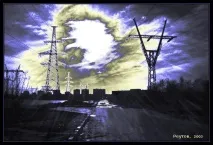
У результаті ми отримуємо акуратну чорну рамку з бузковою лінією, що не виділяється на загальному тлі, але підкреслює використані у зображенні кольори.

Для підпису (це підмосковне місто Реутов, 2003) виберемо з фотографії піпеткою інший колір. Потім натиснемо кнопку з літерою Т - це інструмент "Текст", параметри якого задаються у головному вікні.
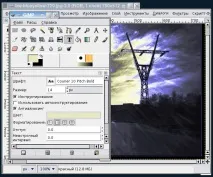
Після вказівки (натисканням кнопки миші) на зображенні місця, звідки має розпочатися текст, можна ввести підпис до фотографії.

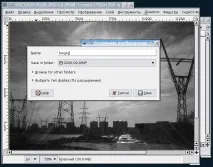
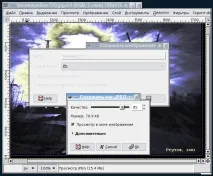
Пункт меню "Файл-Зберегти як" дозволяє знайти компроміс між розміром та якістю зображення.
Готова фотографія виглядає так:
Приклад іншої фотографії
Для іншого прикладу візьмемо відверто невдалу фотографію однієї з будівель архітектурного ансамблю у Коломенському. Крім заваленої вертикалі, ми маємо тут витримку, при якій будівля вийшла сірою, зате хмари більш-менш помітні.
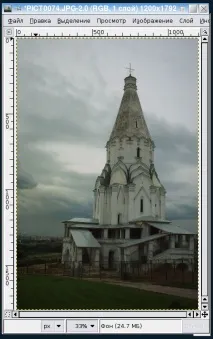
Після застосування маніпуляцій, схожих на вищеописані, фотографія виглядає так:
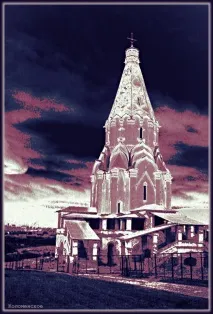
Хитра "об'ємна" рамка робиться дуже просто - потрібно зробити рамку вищеописаним способом,потім виділити саме зображення, інвертувати виділення (тобто виділити лише рамку) і розмити його. GIMP має безліч додаткових можливостей для редагування зображень. Ми обговоримо деякі з них надалі.
Пейзаж - нерозділений об'єкт. Зіпсувавши його до невпізнання, ви можете образити хіба що естетичні почуття випадкового глядача. А ось із портретами такі експерименти я б проводити остерігся - хіба що з власними :)