Детальний огляд Nokia Ovi Suite 2, Блог Олексія Труфанова
PC Suite періодично повідомляє про вихід нових версій пакета, але днями мені було запропоновано завантажити не оновлення, а повністю нову програму -Nokia Ovi Suite 2.
Отже, подивимося, що нам пропонують. Завантажуємо інсталятор Nokia Ovi Suite (92 MБ), попередньо ознайомившись із вимогами до комп'ютера та списком підтримуваних моделей Nokia. Встановлений раніше Nokia PC Suite я не видаляв - ставив новий пакет поверх старого. Все пройшло швидко та зрозуміло:
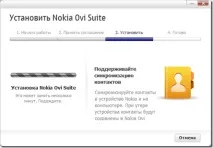
Звертаю вашу увагу: якщо ви працюєте не «під адміністратором» (LUA), то після встановлення закрийте програму, в т.ч. в треї (бо програма запуститься під користувачем-адміністратором) і запустіть знову.
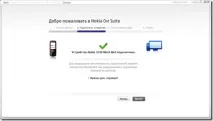
Підключення через Bluetooth пройшло легко і без проблем:
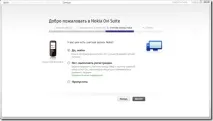
Так як у мене вже є обліковий запис на Ovi, я відразу ж вказав його при встановленні, але це не обов'язково:
Після заставки бачимостартовий екран, який показує останні SMS-ки, фото, контакти:
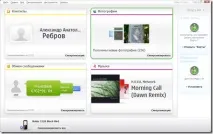
Але це екран мало функціональний, т.к. за його допомогою неможливо безпосередньо працювати ні з SMS, ні з фото, ні з музикою. Клацнувши по будь-якій зоні - перейдемо до потрібного розділу програми.
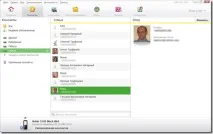
«Контакти» зроблено досить зручно, т.к. їх можна переглядати як суцільним списком, а й у групам. По кожному контакту відразу відображається картка. Натиснувши кнопку «Змінити» справа нагорі — маємо можливість змінювати всі дані користувача. Тут можна перемістити контакт в іншу групу — drag-n-drop'ом або використовуючи контекстне меню (з правої кнопки миші).
Повідомлення можна переглядати як простим списком, так і у вигляді «розмов» (див. праворуч):
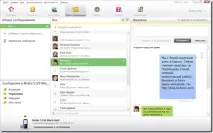
Тут же,у правому кутку, є форма для надсилання SMS. При цьому, якщо у списку зліва виділено чиюсь SMS, то в поле «Отримувач» для нової SMS вже буде внесена ця людина.
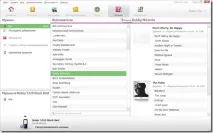
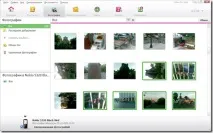
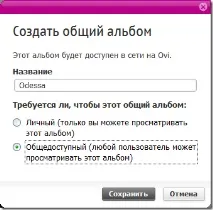
Якщо у вас є обліковий запис на сервісі Ovi, можназавантажити фотографії на сайт Ovi Share. Для цього потрібно після входу (див. у правому верхньому куті) виділити потрібні фотографії, натиснути кнопку "Обмін" (у правому верхньому куті над списком фото) та вибрати альбом для завантаження. Якщо його немає — можна відразу створити (у назві підтримується тільки латиниця):
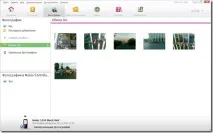
Після цього фотографії, викладені у сервіс Ovi Share, буде видно в програмі у списку «Обмін»:
Якщо при створенні альбому ви вибрали "загальнодоступний", то переглядати його зможе будь-хто, наприклад, ось мій альбом.
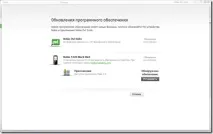
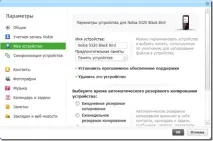
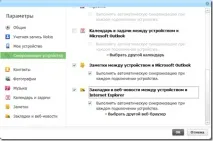
У меню «Інструменти → Налаштування» можна настроїти різні параметри:
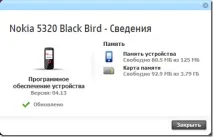
Мені хотілося б, щоб така інформація була видно постійно і включала також інформацію про заряд батареї, як це було в Nokia PC Suite, або щоб вона була доступна більш легким способом.
У результаті маємо приємну програму з досить непоганим функціоналом, і що важливо — синхронізація всього контенту (фотографій, повідомлень, контактів, музики) зібрана в одному місці, а не розкидана за кількома програмами.
Тепер про сумне. У пам'яті постійно висить процес NokiaMServer, який займає більше 50Мб, а коли запускаємо власне програму Ovi Suite, то до цього додається ще більше 180Мб пам'яті і навантаження на процесор також іноді підскакує. Загалом програма красива, але досить важка.
Навряд чи користуватимуся Nokia Ovi Suite, тому що:
- Новими можливостями (головна зяких – робота з Ovi) я не користуюся.
- Програма потребує більше ресурсів.
- PC Suite я вважаю зручною, а в деяких моментах перевершує нову програму (відображення заряду батареї, швидкий старт).
До речі, після встановлення Ovi Suite старий добрий Nokia PC Suite працює як ні в чому не бувало.