Детальний опис з картинками установки Windows XP з диска та флеш накопичувача
Щоб самостійно інсталювати Windows XP з диска, вам потрібно придбати диск Windows XP, або записати дистрибутив на CD носій. Я раджу ставити чисту систему, в інтернеті багато різних збірок типу Zver, eXtreme і т.д. Найчастіше під час роботи з ними можуть виникнути проблеми (“тупіж” системи, несумісність тощо.).
Для початку необхідно увімкнути комп'ютер і вставте інсталяційний диск Windows XP у CD-ROM. Тепер натисніть кнопку «DEL» на клавіатурі, якщо не встигли натиснути, то перезавантажте комп'ютер і під час завантаження процесора повторіть спробу. На дисплеї з'явиться система Bios. У налаштуваннях даної системи необхідно змінити параметр «завантаження з жорсткого диска» на параметр «завантаження з CD-ROM». Після того, як відкриється вікно BIOS, можливо навіть таке саме.
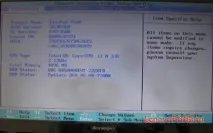
Стрілки на клавіатурі переходимо на вкладку BOOT.
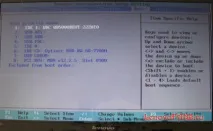
Тут ми бачимо, що першим для завантаження стоїть жорсткий диск, CD привід знаходиться на 6 місці цього списку, його треба поставити першим. Для цього використовуємо клавіші (+) - підняти вгору списку, (-) - опустити вниз списку, щоб натиснути + можливо доведеться додатково натиснути SHIFT, як у моєму випадку. Не змінюйте інші параметри Bios, оскільки вони налаштовані за умовчанням і в окремих випадках вимагають ваших втручань.
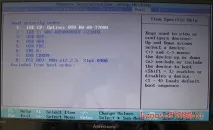
Після того як зробили це тиснемо F10, з'явиться вікно як на картинці, погоджуємося з вибором, тиснемо ENTER.
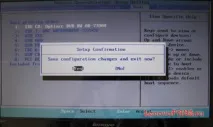
Комп'ютер перезавантажиться і почнеться завантаження з приводу CD з встановленим в ньому диском з WinXP.
У деяких ноутбуках можна завантажитися з приводу способом простіше. Для цього при завантаженні BIOS треба натиснути F12, з'явитьсяBOOT меню де стрілками вибираємо свій привід і тиснемо ENTER.
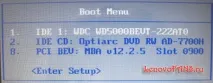
Також почнеться завантаження з CD приводу і наступне встановлення Windows.
Після того, як комп'ютер завантажить диск з операційною системою, з'явиться приблизно таке вікно
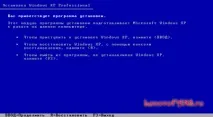
Далі за інструкцією тиснемо ENTER і переходимо до розмітки диска, ми розглядаємо установку на диск, без розділів. Якщо на вашому диску вже є розмічені розділи, то видаляйте їх тільки в тому випадку, якщо впевнені, що зберегли всю потрібну вам інформацію.
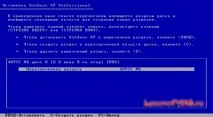
Для того щоб створити новий розділ натискаємо C, і вводимо розмір розділу в Mb, для системного розділу з Windows я вибрав розмір 10Gb, після цього тиснемо ENTER (ВВЕДЕННЯ)
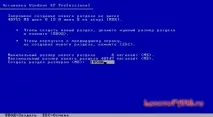
Ми маємо розділ C 10Gb і нерозмічену область, що залишилася, з неї ми так само створюємо розділ це буде розділ D
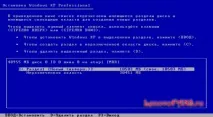
Після того як створили другий розділ, стрілками на клавіатурі вибираємо розділ C і тиснемо ВВЕДЕННЯ, з'явиться вікно де нам пропонують форматувати диск. Форматувати його треба в NTFS, для прискорення процесу вибираємо швидке форматування.
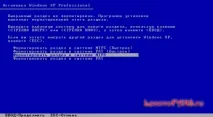
Розпочнеться процес форматування
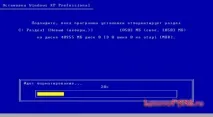
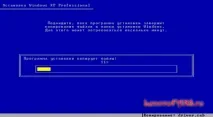
Комп'ютер знову перезавантажиться і ви побачите екран установки
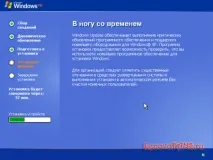
Через деякий час система попросить вказати мову та регіональні налаштування, в більшості випадків тут нічого чіпати не треба!
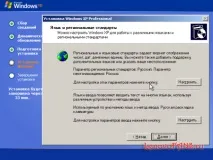
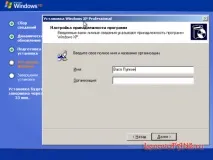
Наступним кроком слід ввести ім'я власника комп'ютера
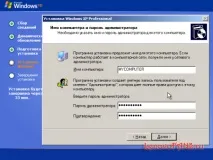
Тепер пишемо ім'я комп'ютера і в разі потреби встановлюємо пароль
Вказуємо свій часовий пояс та встановлюємо час
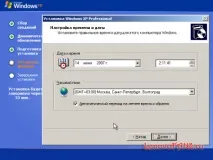
Якщо комп'ютер підключений до мережі з'явиться і таке віконце, тут нічого торкнути не обов'язково, все це можна налаштувати.із самої системи
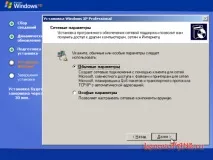
Тепер потрібно просто чекати, коли система закінчить свою роботу.
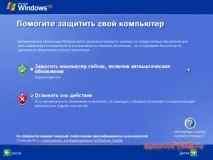
Після завершення інсталяції з'явиться екран початкового налаштування системи. Включить чи не включити автоматичне оновлення це особисто ваша справа.
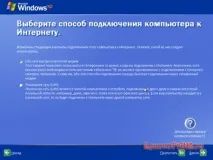
Тепер майстер підключення до інтернету, раджу пропустити цей крок, все це можна зробити із системи.
Наступним буде екран активації Windows. Я встановлюю Windows XP Professional Corporate Edition, вона не вимагає реєстрації або введення будь-яких ключів, а цей екран просто залишений від інших версій.
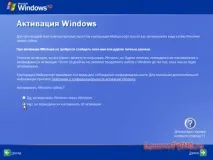
Тут вводимо ім'я свого облікового запису, на цьому інсталяція Windows XP завершена.