Детальний розбір роботи інструментів корекції різкості у Photoshop
Детальний аналіз інструментів корекції різкості у Photoshop стор.2
Фільтр USM або Unsharp Mask (Контурна різкість)
Фільтр Unsharp Mask, більш складний і досконалий, відрізняється від стандартних методів корекції різкості. Цей фільтр знаходить пікселі, що відрізняються від оточуючих, а потім збільшує контраст сусідніх пікселів. По суті, процедура зводиться до пошуку ділянок із високим контрастом між пікселями та подальшого посилення цього розмаїття.
Практичне використання Фільтру Unsharp Mask (Контурна різкість)
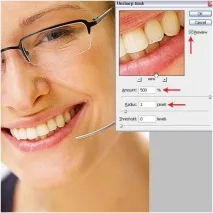
Відкрийте зображення обличчя у Photoshop, а потім виберіть Filter > Sharpen > Unsharp Mask. (Фільтр > Посилення різкості > Контурна різкість), виставивши значення ефекту (amount) 500% з радіусом 1.0 рх.
Radius (Радіус)
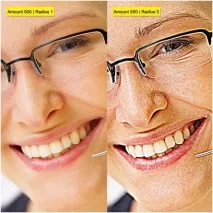
Параметр радіус визначає відстань у пікселях від крайових елементів зображення, яке впливає посилення різкості. Невеликий радіус передбачає, що ефект виявлятиметься лише у безпосередній близькості від краю. Збільшений радіус розширить вплив фільтра різкості далі від кордону. Для зображень високої роздільної здатності зазвичай рекомендується виставляти радіус від 1 до 3 рх. При нижчих значеннях підвищується різкість лише крайових пікселів, і якщо збільшити радіус, різкість проявиться у ширшій смузі пікселів.
Amount (Ефект)
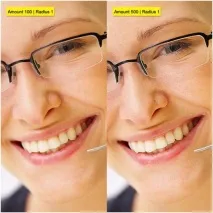
Параметр Amount задає відсоток посилення розмаїття між пікселями. Для зображень з високою роздільною здатністю, які передбачається виводити на принтер, зазвичай рекомендується виставляти значення між 150% і 200%.
Threshold (Ізогелія/Поріг)
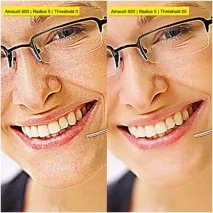
Цей параметр визначає, наскільки сильно повинен відрізнятися піксель від оточуючих, перш ніж він буде ідентифікований,як піксель краю (кордони, кромки, контури), щоб потрапити в обробку. Так, при значенні Threshold 2 обробці будуть піддані всі пікселі з різницею градієнтів контрасту (різницею по яскравості), що становить не менше 2 рівнів. Наприклад, ефект буде застосований до пікселів з градієнтами контрасту 10 і 12, але не 10 і 11. При нульовому (0) значенні параметра Threshold ефект буде застосований до всіх пікселів зображення без винятку. Крім того, необхідно вказати радіус зони, в межах якої кожен піксель порівнюватиметься з іншим. Чим більший радіус, тим інтенсивніше виявляються прикордонні ефекти. Інакше кажучи, якщо піксель темніше, ніж оточуючі сусідство, це оточення освітлюється ще більше.
Використовуйте Threshold для зернистих зображень, щоб уникнути посилення різкості зерен на плоских ділянках.
Підіб'ємо підсумки
Надмірне посилення різкості зображення призводить до виникнення "ефекту гало" (райдужний ореол або колір гало) на краях. Ефект від використання фільтра Unsharp Mask (Контурна різкість) більш помітний на екрані, ніж зображення з високою роздільною здатністю. Якщо перед вами стоїть завдання друку на принтер, експериментуйте з визначенням оптимальних налаштувань для вашого зображення.
Контроль корекції різкості
Практичний приклад 1: Посилення різкості за допомогою Luminosity mask (Маска Яскравості)
Цей процес передбачає вибір найбільш контрастного каналу на панелі каналів (channels panel), де кожен канал представлений відтінками сірого, що унеможливлює появу кольорових ореолів або "гало-ефекту".
Крок 1
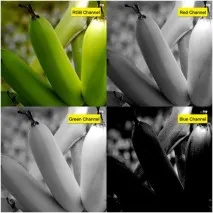
Відкрийте фотографію бананів, потім викличте панель каналів та, оцінивши контрастність на кожному каналі, виберіть найкращий варіант. Визначення каналу зХорошим контрастом - це неодмінна умова створення ефективної маски яскравості (luminosity mask). У нашому прикладі хороший контраст спостерігається у червоному каналі між бананами та тлом.
Крок 2
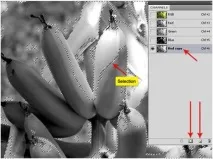
Скопіюйте червоний канал, перетягнувши його на іконку "create new channel" (створює новий канал) внизу на панелі каналів, або, клацнувши правою кнопкою на каналі на панелі і вибравши команду duplicate channel (створити дублікат каналу). Натисніть Ctrl і натисніть на мініатюрі зображення на червоному каналі, щоб завантажити канал, як виділення.
Крок 3
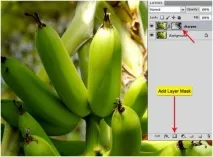
Тепер перейдіть на панель шарів і скопіюйте фоновий шар, надавши дублікату ім'я "Sharpen" (Різкість). Не знімаючи виділення, виберіть Select > Inverse (Виділення > Інверсія), або натисніть Ctrl+Shift+I, щоб інвертувати це виділення. Потім, залишаючись на шарі "Sharpen", клацніть на іконці Add Layer Mask (Додати шар-маску) на палітрі шарів унизу, щоб створити маску на основі виділеної області.
Крок 4
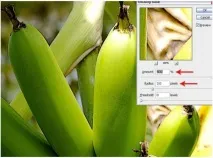
Тепер натисніть на шарі поряд з мініатюрою маски, щоб дезактивувати її. Потім перейдіть до Filter > Sharpen (Фільтр ≫ Посилення різкості) та виберіть Unsharp Mask (Контурна різкість) із наведеними нижче настройками. За потреби можна підключити команду Level (Рівні) для цієї копії червоного каналу, щоб підсилити контраст. Ми можемо також у режимі маски сховати проблемні ділянки за допомогою м'якого, чорного пензля.
Практичний приклад 2: Корекція різкості за допомогою фільтра High Pass (Кольоровий контраст)
Насамперед, давайте подивимося, що це за фільтр такий "High Pass" і що вона робить. Цей фільтр прибирає низькочастотні деталі зображення, зберігаючи межі та переводячи інші області в нейтральний, сірийколір. Застосувавши фільтр, ми змінюємо режим накладання на Linear Light (Лінійне світло), щоб використовувати лише дані контрасту. Цей прийом можна віднести до неруйнівних методів корекції різкості. У поєднанні з маскою шару, використовуваної регулювання ефекту різкості, це, мабуть, найбільш універсальна техніка.
Крок 1
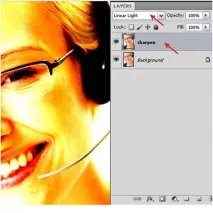
Відкрийте зображення обличчя у Photoshop. Скопіюйте фоновий шар і перейдіть на шар дубліката, назвавши його Sharpen (Різкість). Потім змініть режим Blend mode (Режим накладання) на Linear Light (Лінійне світло). У цьому режимі змішування відбувається затемнення або освітлення кольору за рахунок зниження або посилення яскравості, залежно від того, наскільки темним або світлим був колір, що змішується. Таким чином, сенс застосування режиму Linear Light полягає в тому, щоб підкреслити контури на зображенні, роблячи їх більш вираженими.
Крок 2
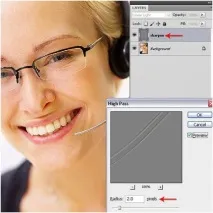
Виберіть Filter > Інші > High Pass (Фільтр < Інше > Колірний контраст) і двигуном радіусу підберіть товщину ліній, які повинні бути виявлені, домагаючись оптимального ефекту різкості. При малих значеннях радіуса посилюватиметься різкість тільки на межах, тобто чим менше радіус, тим тоншими будуть лінії і тим більше деталей потрапить на малюнок.
Крок 3
Якщо ефект вийшов занадто сильним, зменште непрозорість (opacity) шару, а якщо навпаки, недостатньо помітний, можна просто продублювати оброблений шар. Для корекції результату посилення різкості, додайте шару дубліката маску (клікнувши на іконці Add Layer Mask/Додати шар-маску в палітрі шарів внизу) і м'яким, чорним пензлем усуньте недоліки в режимі маски, вибірково послаблюючи або прибираючи ефект.
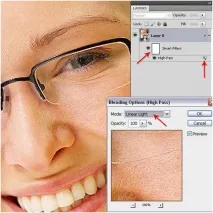
Для тих, хто застосовує High Pass (Кольоровий контраст),підключаючи Smart Filter, схема використання останнього дещо відрізнятиметься від попередньої техніки, описаної на початку уроку.
Крок 1
Крок 2
Змініть режим накладання на Linear Light (Лінійне світло). При необхідності корекції ефекту, двічі клацніть по напису High Pass (Кольоровий контраст), щоб у діалоговому вікні повернутися до налаштувань фільтра High Pass і внести поправки. Крім того, результат застосування фільтра можна прямо на його масці коригувати чорним, м'яким пензлем.
Висновок
Я сподіваюся, що викладені вище міркування про різні прийоми корекції різкості призвели до ясного розуміння суті цих процесів, як і до появи фундаментального питання: який метод кращий? На жаль, немає такої універсальної техніки, яку можна було б назвати найкращою. Все залежить від складності проекту, рівня підготовки користувача та кількості часу, яким він готовий пожертвувати. Але в оптимальному варіанті залишиться незмінним поєднання Unsharp Mask (Контурна різкість) та Luminosity blend (Режим змішування "Яскравість"), яке є найбільш гнучким і легким у використанні методом.
Завантажте вихідні файли для цього уроку.