Дії з таблицями Numbers - Трюки та прийоми в Microsoft Excel
трюки • прийоми • рішення
Дії з таблицями програми Numbers
Такі дії, як поворот та дзеркальне відображення, з обраною таблицею здійснити не можна.
Якщо таблиць чи інших об'єктів на аркуші кілька, з ними доступні такі действия:
- переміщення у стеку;
- вирівнювання та розподіл;
- блокування та розблокування.
Угруповання та розгрупування таблиць неможливе.
Але в той же час таблицю можна назвати, перейменувати та відобразити її ім'я над таблицею, відформатувавши його як довільний набір символів у текстовому блоці.
Створення таблиці
Для створення таблиці використовуйте один із таких способів:
- оберіть стиль таблиці зі списку, організованого кнопкоюТаблиці (Table) на панелі інструментів;
- виконайте командуВставка (Insert) → Таблиця (Table), із запропонованого переліку виберіть необхідний стиль створюваної таблиці.
Створення заголовка таблиці
Піктограма кожної створеної таблиці з'являється на панеліЛисти (Sheets), поруч із іконкою розташовується заголовок таблиці. Для перейменування таблиці слід зробити подвійне клацання по її заголовку, текст виділиться (рис. 3.9), після чого необхідно ввести нове ім'я і для підтвердження дії натиснути клавішуReturn. Більше того, задати таблиці нове ім'я можна у вікніІнспектора на вкладціТаблиця (Table). Ім'я заноситься у текстове поле, розташоване у верхній частині вікна (див. рис. 3.7).
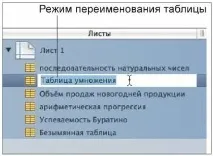
Мал. 3.9. Перейменування таблиці за допомогою панелі Аркуші
ПрапорецьІм'я (Name) на панелі форматування займає останнє місце, тому якщо ширина вікна мала, то прапорець можепросто не поміститися на панелі, замість нього з'являться три точки. Щоб відобразити цей прапорець, збільште ширину вікна Numbers.
Зверніть увагу, що ім'я відображається над таблицею не завжди! У режимі роботи із вмістом осередків ім'я таблиці закривають заголовки стовпців. Якщо натиснути на ім'я, яке розташоване над таблицею, то на панелі форматування з'являться кнопки для форматування заголовка. Ми зможемо змінити такі параметри: шрифт, зображення, розмір, колір, вирівнювання (рис. 3.10).
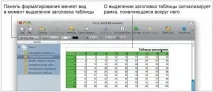
Мал. 3.10. Режим форматування заголовка таблиці
Форматування таблиці
Форматувати таблицю ми можемо автоматично чи вручну. Для автоматичного стильового форматування слід виділити таблицю повністю або хоча б одну комірку, а потім вибрати потрібний стиль на панеліСтилі (Styles). Під стилем розуміється попереднє форматування осередків таблиці: фонова заливка, обрамлення, колір та розмір тексту, що вводиться в комірку. Для заливки фону, зміни параметрів меж всієї таблиці, установки та редагування тіні використовуються параметри на вкладціГрафіка (Graphic) у вікніІнспектора.
На відміну від графічних об'єктів, для фону таблиці не можна застосувати складну градієнтну заливку, а для обрамлення осередків використовувати рамку.
Переміщення таблиці
Якщо таблиця виділено, то її переміщення слід підвести покажчик миші до межі таблиці. Коли покажчик зміниться на стрілку зі знаком «+», перетягніть його у потрібне місце, утримуючи кнопку миші. Якщо відбувається робота з вмістом осередків і відображаються заголовки рядків і стовпців, то для переміщення таблиці необхідно вхопитися за квадрат, розташований у верхньому лівому куті таблиці. Зверніть увагу на те, що покажчик прицьому змінюється таку ж стрілку.
Більше того, для переміщення таблиці, як і будь-якого іншого об'єкта, використовується вкладкаРозміри (Metrics). Необхідно в розділі Позиція (Position) занести необхідні значення у поля X і Y. У зазначені поля вводяться координати лівої верхньої вершини першої комірки А1.
Такі параметри вкладкиРозміри (Metrics), як поворот та дзеркальне відображення, для таблиці недоступні.
Копіювання таблиці
Копіювання таблиці на полотні аркуша відбувається при її переміщенні з утриманою кнопкоюOption. Попередньо таблиця має бути виділена як об'єкт. Дія клавішіOption не поширюється на таблицю в режимі відображення заголовків рядків та стовпців. Для створення копії таблиці також використовуються командиКопіювати (Сміття) таВставити (Paste), розташовані в менюПравка (Edit) або в контекстному меню. Але для копіювання таблиці також можна використовувати панельАркуші (Sheets).
Зміна розміру таблиці
Для зміни розміру таблиці використовуйте маркери рамки виділення або текстові поляШирина (Width) таВисота (Height), розташовані на вкладціРозміри (Metrics).
Зміна ширини та висоти таблиці не змінює кількість її стовпців та рядків.
Видалення таблиці
Таблицю, як і будь-який об'єкт, можна видалити одним із відомих нам способів. Але програма Numbers надає можливість видалення таблиці використовуючи панель (Sheets). Видалення піктограмиЛисти таблиці з цієї панелі призводить до видалення самої таблиці.