Дівчина Na vi з фільму AVATAR · «Світ Фотошопу»
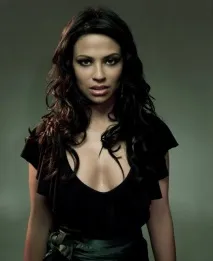
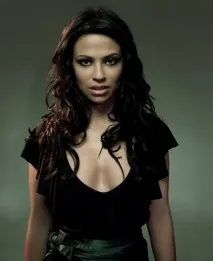
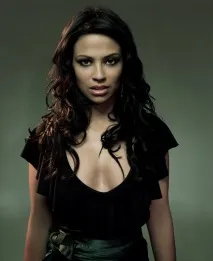
Оригінальне зображення:
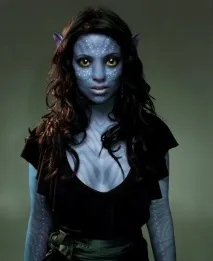
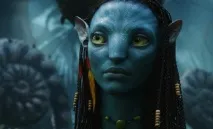
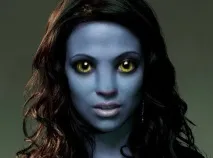
Те, що ми створюватимемо:
Ресурси уроку:
Для початку подивимося кілька зображень, з яких ми братимемо приклад.
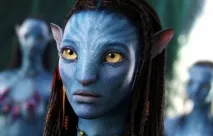
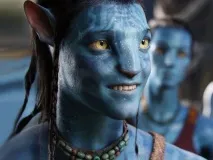
Тепер потрібно знайти фотографію з дівчиною, над якою ми працюватимемо. Воно повинно мати велику роздільну здатність відмінну якість. Він якості фотографії залежить від кінцевого результату. Можете використовувати мою фотографію, яка надана на початку уроку.
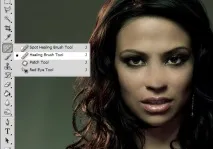
Відкрийте фотографію у Фотошопі та зробіть копію фонового шару (Ctrl+J). Виберіть інструмент Healing Brush Tool (J). За допомогою нього ми спробуємо відтворити ніс як Na'vi, який має більш плоску і широку форму в порівнянні з людським носом.
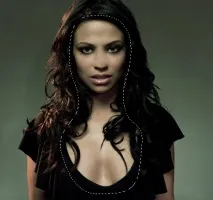
Інструментом Lasso Tool (L) зробіть виділення ділянки шкіри дівчини, як показано нижче.
Перейдіть до корекції Hue/Saturation (Image ? Adjustments ? Hue/Saturation) і налаштуйте, як показано нижче.
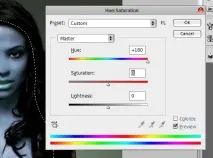
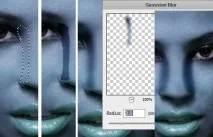
Тепер створимо тіні від носа. Інструментом Lasso Tool (L) зробіть виділення ділянки ліворуч від носа. Скопіюйте його (Ctrl+C) та вставте на новий шар (Ctrl+V). Встановіть Blending Mode цього шару Multiply. Потім застосуйте фільтр Gaussian Blur (Filter? Blur? Gaussian Blur) зі значенням Radius 2.9 пікселів.
Повторіть цей крок ще двічі праворуч.
Зробіть копію шару з кроку 4 і розташуйте поверх шарів із тінями носа. Інструментом Лассо (Lasso Tool) (L) зробіть виділення кінчика носа та губ. Перейдіть до корекції Hue/Saturation (Image ? Adjustments ? Hue/Saturation) і підвищіть значення Hue до +99, щоб губи стали рожевими.
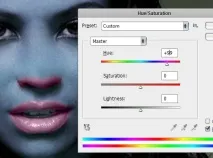
Встановіть Opacity шар на 54%,щоб ніс та губи не були такими яскравими, а тіні носа стали менш помітними.
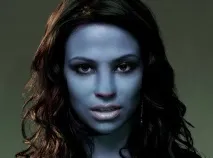
Зведіть усі шари в один, якщо Вас задовольняє поточний результат.
Переходимо до дуже тяжкого кроку. Перейдіть до меню Filter > Liquify і змінити форму носа та очей, як показано нижче. Для носа використовуйте інструмент Forward Warp Tool, щоб зробити його плоскішим. Для збільшення очей – інструмент Bloat Tool.
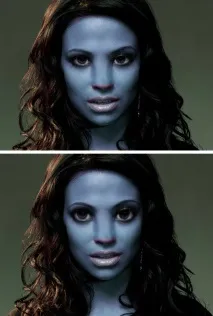
Губи дівчини занадто великі. Якщо хочете зменшити їх, використовуйте інструмент Forward Warp Tool.
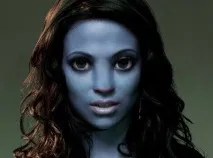
У Na'vi зіниці відрізняються від людських. Зробіть копію останнього шару та інструментом Eraser Tool (E) зітріть очі.
Створіть новий шар (Ctrl+Shift+N) і розташуйте його під поточним шаром. Вставте інші очі на цей шар.
Ви можете використовувати очі з постера фільму Avatar. Щоб зменшити інтенсивність жовтого кольору, використовуйте корекцію Hue/Saturation (Image ? Adjustments ? Hue/Saturation).
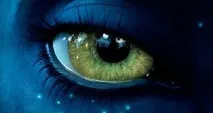
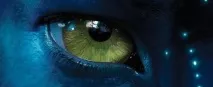
Інструментом Polygonal Lasso Tool (L) зробіть виділення очей, скопіюйте їх (Ctrl+C) і вставте на шар нижче (туди, де ми робили дірки) (Ctrl+V).
Збільшіть розмір очей (одне око за раз). Інструментом Eraser Tool (E) витріть нерівності. Форму очей можна змінити за допомогою інструмента Liquify (Filter – Luquify).
Додатково можна домалювати вії. Використовуйте пензлі на початку уроку.
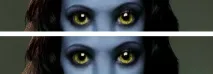
Тепер додамо текстуру смужок на обличчі. Використовуйте текстуру зебри (знайдіть свою в інтернеті або використовуйте мою).
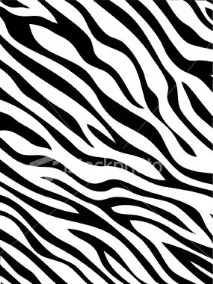
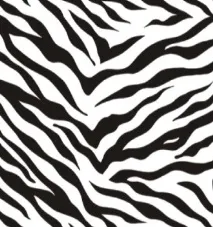
Вставте візерунок у наш документ і перейдіть до меню Filter? Luquify. Змініть форму текстури, як показано нижче.
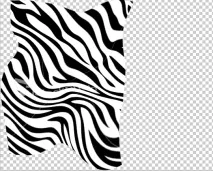
Зітріть праву сторону.Щоб правий край був прямим, використовуйте інструмент Rectangular Marquee Tool (M) для створення виділення. Після цього натисніть клавішу Delete. Щоб видалити виділення, натисніть Ctrl+D.
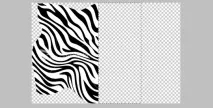
Зробіть копію шару (Ctrl+J) та перейдіть в меню Edit? Transform? Flip Horizontal. Розташуйте відбиту копію з правого боку.
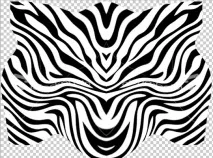
Поєднайте два шари з текстурою в один (Ctrl + E). Розташуйте текстуру на обличчі дівчині, як показано нижче. Встановіть Opacity на 18%. За допомогою інструмента Free Transform (Ctrl+T) можна збільшити розмір текстури.
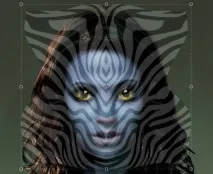
За допомогою інструмента Eraser Tool (E) витріть візерунок за межами обличчя. Встановіть Blending Mode на Soft Light. Повторіть процес для інших ділянок шкіри.
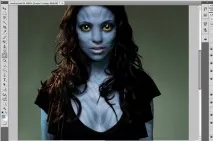
Зараз створимо крапки, що світяться. Створіть новий шар (Ctrl + Shift + N) та виберіть інструмент Brush Tool (B) маленького розміру. Вони в основному знаходяться на носі, бровах, під очима, на кутах губ і прямують до шиї.
Після того, як їх намалювали, перейдіть в меню Layer ? Layer Style? Outer Glow та налаштуйте, як показано нижче.
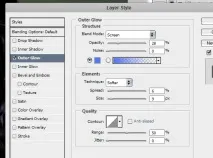
Якщо Ви малювали крапки, що світяться на окремих шарах, об'єднайте їх у групу (виберіть шари і натисніть Ctrl + G). Встановіть Blending Mode групи на Пропустити (Pass Through).
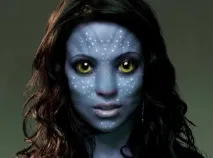
Додатково можна додати крапки до рук.
Відкрийте зображення вух Na'vi у Фотошопі. Інструментом Lasso Tool (L) витягніть вухо в наш документ (можете використовувати будь-який зручний спосіб). Вставте вухо у наш документ і розташуйте на голові. Щоб зробити вухо більш реалістичним, використовуйте фільтр Plastic Warp (Filter – Artistic – Plastic Warp).
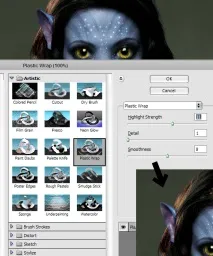
Підітріть частину вуха, щоб волосся покривало вухо. Потім вставтевухо на інший бік голови. Використовуйте інструмент Dodge Tool (O), щоб висвітлити ліве вухо, інструмент Burn Tool (O), щоб затемнити праве.
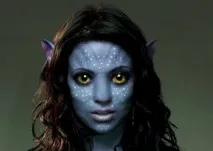
Тепер слід додати текстуру шкіри на дівчину.
Вставте текстуру шкіри поверх обличчя (та інших ділянок шкіри дівчини). За допомогою інструмента Free Transform (Ctrl + T) змініть розмір текстури, утримуючи клавішу Shift (це збереже пропорції). Інструментом Eraser Tool (E) витріть частину текстури за межами шкіри дівчини. Встановіть Blending Mode на Overlay та понизьте Opacity до 15-25%.
Спробуйте розташувати шар з текстурою під точками, що світяться.
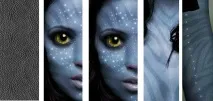
Шрифт "AVATAR"
Щоб додати напис, я використовував шрифт Papyrus (він є в стандартному наборі шрифтів). Інструментом Horizontal Type Tool (T) напишіть щось.
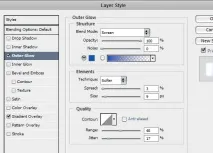
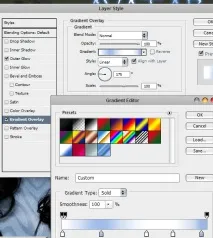
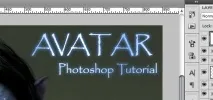
Клацніть двічі на текстовому шарі, щоб відкрити вікно стилів, і застосуйте ці стилі:
Фільмовий драматичний ефект
Цей крок потрібен лише для покращення стилю. Перейдіть до корекції Color Balance (Image ? Adjustments ? Color Balance) і налаштуйте так:
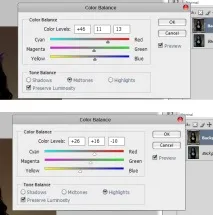
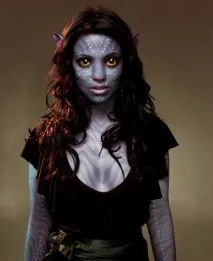
Тепер додамо освітлення. Застосуйте фільтр Lighting Effects (Filter ? Render ? Lighting Effects):
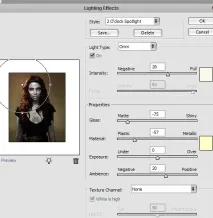
Кінцевий результат:
Поділіться уроком
Правова інформація
Обговорення уроку
Яке диво змонтувалося..))))
І ділившись тут, не сказати що важко.
Один із небагатьох фільмів, який я дивився в кіно у 3Д. Сам був довго під враженням.