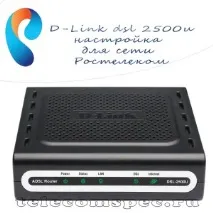
D-Link dsl 2500u налаштування для мережі Ростелеком детальний опис налаштувань
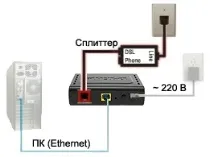
Скориставшись малюнком (див. нижче), підключіть пристрій до розетки (220 В), комп'ютера та ADSL-сплітера за допомогою кабелів та адаптера живлення, що додаються в комплекті. Натисніть кнопку ON/OFF, щоб зафіксувати її. Переконайтеся, що індикатор живлення світиться зеленим, індикатор LAN також повинен світитися або блимати, що свідчить про передачу даних від комп'ютера і навпаки.
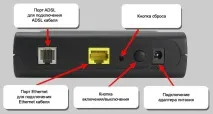
Якщо з'єднання виконані правильно та відповідають малюнку:
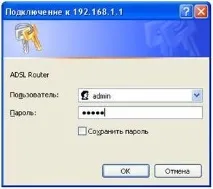
Перед вами відкриється основне вікно налаштувань, в якому вам необхідно вибрати в менюWAN вкладкуHOME і переконатися, що немає старих записів і таблиця налаштувань порожня. Якщо якісь записи присутні, просто оберіть їх і видаліть, скориставшись командоюRemove.
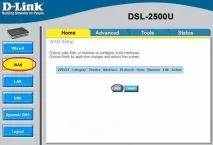
Налаштування ADSL-з'єднання з Ростелеком
Клікніть кнопкуAdd і в новому вікні вкажіть значення, видані Ростелекомом. Якщо вам забули повідомити їх, можете уточнити їх додзвонившись на безкоштовну лінію технічної підтримки.
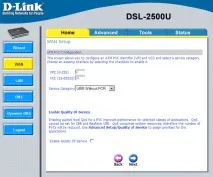
У спискуService Category обов'язково встановіть параметрUBR Without PCR. Клікніть «Next «.
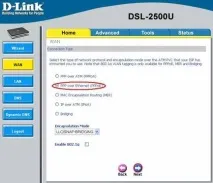
Нове вікно запропонує вибрати варіанти вимкнення. Слід вибрати PPP over Ethernet (PPPoE), а інші налаштування здійсніть відповідно до зображення. Клікайте «Next «.
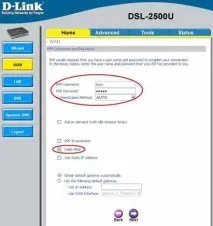
Настала черга діставати договір з Ростелекомом на надання послуг Інтернет і знаходити в ньому видані вам пароль та ім'я користувача для здійснення введення їх у вказаному вище вікнізапит даних. Позначте галочкоюKeep Aliv, решту налаштувань залиште як показано на малюнку. І знову -«Next».
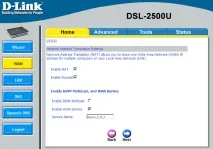
На наступній сторінці інтерфейсу позначте параметри, як показано на зображенні. У поліService Name можете вписати найменування провайдераRostelecom. На резюмуючій сторінці клікніть кнопкуApply.
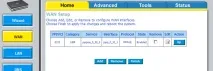
Ви переміститеся на фінальну сторінку налаштувань, на якій слід перевірити правильність відображення введених параметрів у таблиці, натиснути кнопкуFinish. Не вимикайте модем, доки він не перезавантажиться. Це може вивести його з ладу.
Через деякий час, зазвичай, до двох хвилин, доступ в Інтернет буде надано.