Додаємо вогонь на фотографію у Фотошоп, Портал графіки та дизайну
Додаємо вогонь на фотографію в Фотошоп
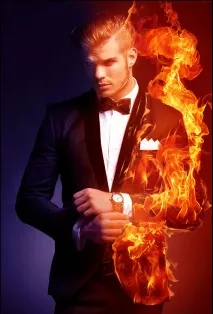
Урок навіяний бестселером "Дівчина, яка грала з вогнем" - детективний роман, написаний шведським письменником Стіг Ларссон. Сьогодні ми відтворимо ефект вогню, але вже із чоловічою фігурою. Вам необов'язково використовувати зображення з людським чином, це може бути символ чи все, що завгодно, що зображує почуття стилю та містики!
Завантажити архів з матеріалами до уроку
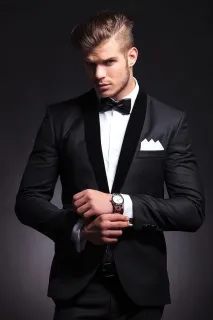
Спочатку відкрийте вихідне зображення з моделлю.
Далі нам знадобиться вогонь. Підберіть кілька зображень із текстурою вогню на чорному тлі – краще кілька варіантів. Змініть режим накладання для всіх текстур вогню на освітлення (Screen), щоб видалити чорний задній фон.
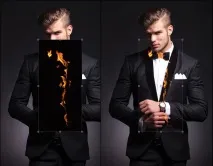
Як і де ви розміщуватимете вогонь на своєму зображенні – це буде на 100% залежати від вас. Я пропоную створити ефекти на краях зображення моделі або об'єкта. Я підібрав текстуру вогню з невеликими язиками полум'я. За допомогою трансформації я виставив кут текстури під внутрішню частину руки.
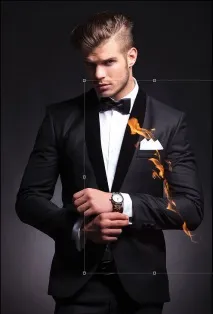
Далі я додав шар-маску до текстури вогню, а потім приховав окремі ділянки вогню, тільки не на внутрішній частині руки.
Примітка перекладача: за допомогою чорного пензля приховайте зайві ділянки текстури вогню.
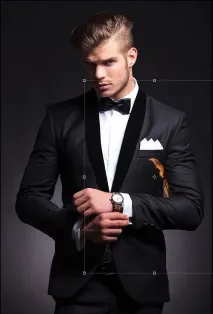
Я повторив попередній крок, додавши кілька разів ту саму текстуру вогню, єдине, деякі текстури я відбив по горизонталі (flip it horizontally) для різноманітності, а також я використовував окремі фрагменти вогню.
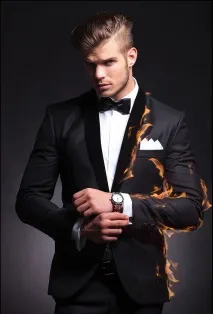
Далі, ми проведемо "заповнення" вогнем. Підберіть текстури вогню з великими язиками полум'я, щоб заповнити великі ділянки зображення. Також,поміняйте режим накладання шарів з текстурами вогню на Освітлення (screen). Я використав одну текстуру вогню двічі. Спробуйте використовувати кілька невеликих текстури вогню замість однієї великої текстури.
За допомогою шар-маски я приховав зайві ділянки вогню, які перекривали руку моделі. Це важливий момент, т.к. ми не повинні втратити форму руки серед створюваного вогню.
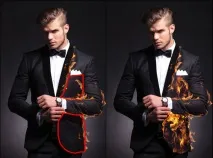
На скріншоті нижче ви можете побачити приклад додавання вогню. Те саме, підберіть відповідну текстуру вогню, поміняйте режим накладання для даного шару з текстурою вогню на Освітлення (screen), надайте відповідний кут нахилу, а потім, за допомогою маски, приховайте зайві ділянки текстури на власний розсуд.
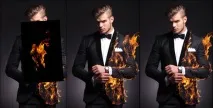
Повторіть дію з додаванням вогню, поки вас не влаштує ефект вогню, що створюється. Також, я додав невеликі фрагменти вогню на очі взірці. Мій результат на скріншоті нижче:
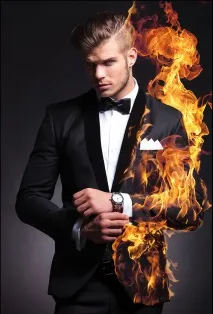
Як тільки ви завершили, згрупуйте всі шари з вогнем в одну групу. Назвіть новий гурт “Вогонь”.
Зазвичай більшість уроків завершується на даному етапі – але насправді ми знаходимося тільки в середині нашого шляху! Тепер, давайте надамо нашому вогню більш цілісний вигляд, таким чином він буде виглядати більш реалістичним. На даний момент вогонь виглядає занадто прозорим.
1. Створіть новий шар нижче шару із групою “Вогонь”. Назвіть шар “Задній фон для вогню”. 2. За допомогою невеликого круглого пензля, колір пензля темно-червоно-оранжевий колір середніх тонів (#8b2c0d), профарбуйте за зображенням вогню.
Сфокусуйтеся на ділянках, де вогонь виглядає надто прозорим. За допомогою м'якого гумки, приховайте будь-які жорсткі краї. На скріншоті нижче, ви можете побачити ділянки фарбування пензлем з ефектом вогню та без:
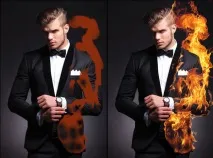
1. Створіть новий шар поверх шару заднього фону для вогню. Змініть режим накладання для шару на М'яке світло (Soft Light). 2. За допомогою великого м'якого пензля, колір кисті помаранчевий, фарбуйте будь-які ділянки вашого об'єкта, де є вогонь.
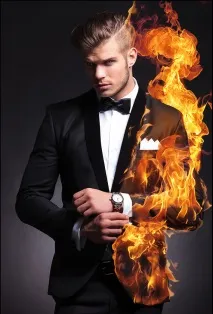
1. Створіть новий шар поверх попереднього шару. Змініть режим накладання для шару на М'яке світло (Soft Light). 2. За допомогою великого м'якого пензля, колір кисті оранжево-червоний (#dd4e05), профарбуйте ділянки, де є вогонь, включаючи поверхню вашого об'єкта.
Примітка перекладача: клацніть пензлем, а не водити.
Не забувайте про ділянки, куди попадає світло від вогню. У моєму випадку я додав свічення помаранчевого кольору на лівий бік голови чоловіка. Зменшіть непрозорість для шару до 70%.
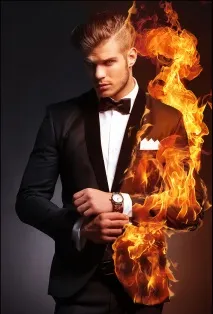
Далі ще раз створіть новий шар поверх попереднього шару. Змініть режим накладання для шару на М'яке світло (Soft Light). Зменшіть непрозорість даного шару приблизно до 70%. Профарбуйте пензлем, але цього разу, колір пензля світло-оранжево-червоний (#ff894f).
Примітка перекладача: те саме, намагайтеся клацати пензлем, а не водити.
Далі, давайте застосуємо функцію Накласти, якщо (Blend If):
1. Двічі клацніть на шарі, щоб з'явилося вікно Стилів шару (Layer Style). Ідемо в нижню частину вікна, у розділ Накласти, якщо (Blend If). 2. Йдемо в налаштування Підлягаючого шару (Underlying Layer) та утримуючи клавішу (Alt)+змістіть бігунок.
Наскільки ви змістите бігунок, залежатиме від ваших уподобань; поекспериментуйте, підберіть найкращий вигляд. Я змістив бігунок, як на скріншоті нижче:
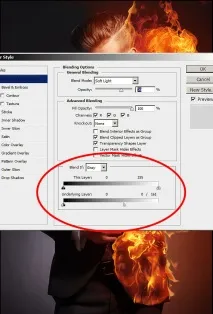
Згрупуйте разом 4 шари, які ми створили. Назвіть новий гурт “Заливка Вогнем”.
Давайте додамо світлові відблиски. Ви можете намалювати їх за допомогою планшета, або за допомогою інструмента Перо (pen tool), як я це зараз зроблю.
1. Виберіть інструмент Пензель (brush tool). Встановіть жорсткість (Hardness) пензля 0%, Непрозорість (opacity) пензля 100% розмір пензля, приблизно. 2-5 px. Діаметр пензля буде залежати від розміру вихідного зображення. У своїй роботі я використовував діаметр пензля 2px. 2. Далі, оберіть інструмент Перо (Pen Tool). Створіть одиночні контурні лінії вздовж різних країв об'єкта. Ви можете тимчасово відключити видимість шарів з групами "Вогонь" та "Заливка вогнем", щоб вам було зручно працювати.
Ось так виглядають мої контурні лінії:
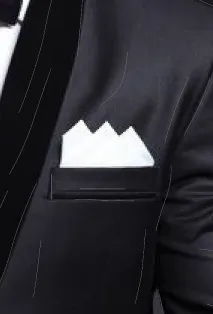
Коли вас влаштує кількість створених світлових відблисків (я також додав світлові відблиски на обличчя чоловіка):
1. Створіть новий шар поверх шару із групою “Вогонь”. Змініть режим накладання для шару на Освітлення (Screen). Переконайтеся, що колір переднього плану був встановлений на той колірний відтінок, яким ви хочете, щоб були ваші світлові відблиски – я вибрав світло-жовто-оранжевий колір. 2. Переконайтеся. щоб інструмент Перо (Pen Tool) був активний, далі, клацніть правою кнопкою по робочому документу і у вікні, виберіть опцію Виконати обведення (Stroke Path). У вікні налаштувань, не забудьте поставити галочку у вікні Імітувати натиск пера (Simulate Pen Pressure). Натисніть OK.
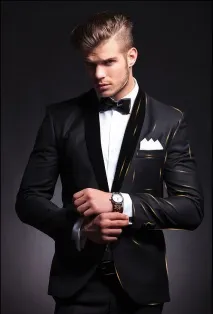
1. Продублюйте шар зі світловими відблисками. Змініть режим накладання для дубліката шару на Перекриття (Overlay). 2. Далі, йдемо Фільтр - Розмиття - Розмиття по Гаусс (Filter & Bt; Gaussian Blur). Додайте пару пікселів для радіусу розмиття - достатньо, щоб надати вашим світловим відблискам ніжний ефект свічення.
1. Згрупуйте обидва шари зі світловими відблисками. Назвіть нову групу “Світлові відблиски”. 2. Не забудьте увімкнути видимість шарів із групами “Вогонь” та “Заливка вогнем”.
Далі ми додамо свічення до вогню.
1. Створіть новий шар поверх шару з групою “Світлові відблиски”. 2. Виберіть великий м'який круглий пензель, колір пензля червоний відтінок середніх тонів (#d00f00). Пофарбуйте пензлем поверх моделі або вашого об'єкта.
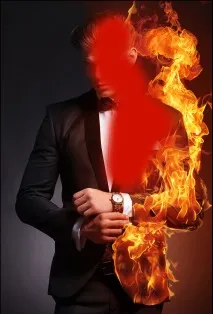
Далі, знову застосуйте функцію Накласти, якщо (Blend If). Я виставив бігунок, як показано на скріншоті нижче:
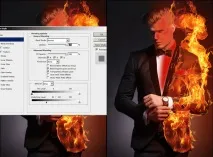
Змініть режим накладання для шару на Освітлення (Screen).
Створює ще один новий шар, повторіть попередній крок, тільки цього разу, колір кисті помаранчевий (#dd4900). Далі, ще раз застосуйте функцію Накласти, якщо (Blend If). Я виставив бігунок, як показано на скріншоті нижче:
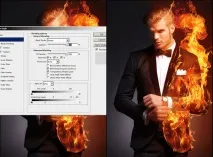
Ще раз створіть новий шар поверх попереднього шару, поміняйте режим накладання для цього шару на освітлення (Screen), а потім профарбуйте пензлем повністю всю ділянку зображення, де є вогонь.
Я пофарбував повністю правий бік зображення. Для цього я використовував дуже велику м'яку кисть, колір кисті темно-червоний (#9e0000). Переконайтеся, що ефект дуже м'який, застосуйте розмиття, якщо знадобиться.
Зменшіть непрозорість шару приблизно до 27%.
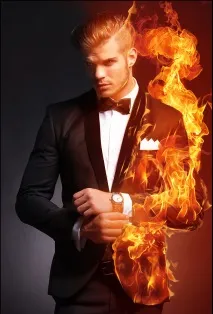
Згрупуйте три створені шари, назвіть нову групу "Світіння".
1. Далі, ми посилимо інтенсивність вогню шляхом додавання темного відтінку на протилежну сторону зображення. Т.к. наш вогонь-червоний, то ми додамо синій відтінок.
2. Створіть новий шар, поміняйте режим накладання для цього шару на Колір (Color). 3. За допомогою великого м'якого пензля, колір пензля синій(#0e28df), профарбуйте протилежний бік вогню. У моєму випадку повністю ліва сторона зображення. 4. Зменшіть непрозорість шару приблизно до 27%.
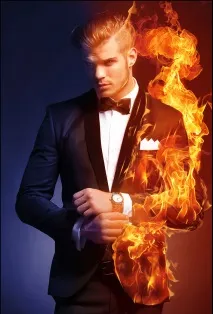
Щоб додати та вирівняти колір, давайте додамо кілька коригувальних шарів.
1. Спочатку додайте коригуючий шар Колірний Баланс (Color Balance). Встановіть кольори Блакитний (Cyan) +15, Пурпуровий (Magenta) -20 та Жовтий (Yellow) -9.
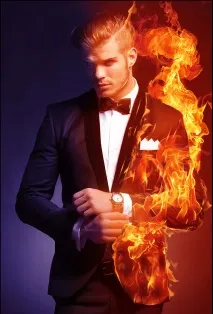
Далі, додайте коригуючий шар Криві (Curves). Встановіть криву червоного каналу, як показано на скріншоті нижче. Не забудьте перейти на червоний канал.
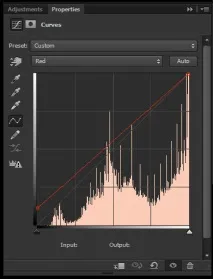
1. Далі, перейдіть на шар-маску коригувального шару Криві (curves) і за допомогою м'якого чорного кисті, приховайте ефект кривих на ділянках, де немає вогню.
2. На закінчення, створіть другий коригуючий шар Криві (Curves). Клацніть у центрі кривої RGB. Потягніть криву вниз за опорну точку, щоб затемнити зображення. (Прим.перекладача: головне, не перестарайтеся)
3. Далі, перейдіть на шар-маску даного коригувального шару Криві (curves) і за допомогою великого м'якого чорного пензля, приховайте ефект кривих навколо вогню.
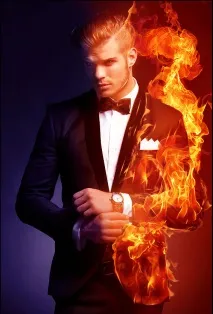
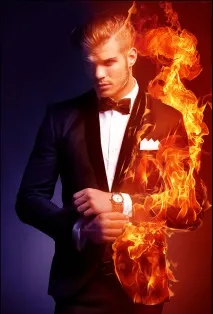
І ми завершили урок! Сподіваюся, вам сподобався цей урок і ви застосуєте цей ефект вогню у своїх проектах!
Перекладач: Садигалієв Марат
Цей урок підготовлений для Вас командою сайту http://www.photoshop-master.ru