Додавання посилань
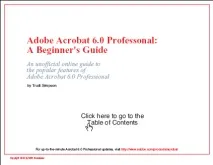
Ми вже підготували для вас титульну сторінку для книгиAcrobat Professional 6.0 -A Beginner's Guide (Acrobat Professional 6.0- Посібник для початківців). Ця сторінка є своєрідною вхідною заставкою. У цьому розділі ми додамо на цю сторінку два посилання - одне на Web-сайт фірми Adobe, а інше - на сторінкуContents (Зміст) посібника.
- Запустіть програму Acrobat Standard.
- Виберіть командуFile > Open (Файл > Відкрити). Виділіть файлBGTitle.pdf у папціLesson10 і натиснітьOpen (Відкрити).
- Виберіть у меню командуTools > Advanced Editing (Інструменти > Додаткові) та виберіть інструментLink Tool (Інструмент створення посилання) ()
Коли інструментLink Tool (Інструмент створення посилання) активний, покажчик миші при наведенні на документ набуває форми перехрестя, а всі посилання в документі тимчасово укладаються у рамки чорного кольору.
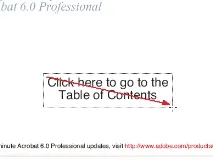
- Наведіть перехрестя інструмента трохи вище і лівіше текстуКлацніть тут для переходу до змісту.
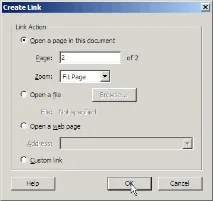
Відкривається діалогCreate Link (Створення посилання). У цьому діалозі можна задати тип посилання, що створюється.
- Встановіть перемикачOpen a Page in this Document (Відкривати сторінку в цьому документі), а в поліPage (Сторінка) введіть номер сторінки 2. У поліZoom ( Масштаб) залиште значенняFit Page (Сторінка) і клацніть мишею на кнопціОК.
Тим самим ви встановили дію посилання. Тепер задамо зовнішній вигляд посилання в тому ж діалозіLink Properties (Властивості посилання). Зовнішній вигляд посилання можна також задати на панелі інструментівLink Properties (Властивості посилання), проте видимість посилання можна задати тільки в діалозіLink Properties (Властивості посилання).
Щоб відкрити панель інструментів Properties (Властивості), виберіть команду View > Toolbars > Properties Bar (Вигляд > Панелі інструментів >Панель властивостей). Панель інструментів Properties (Властивості) є динамічною в тому сенсі, що параметри, доступні на панелі інструментів Properties (Властивості), визначаються поточним активним інструментом. Більш детальну інформацію про роботу з панеллю інструментів Properties (Властивості) можна знайти в розділі "Встановлення посилання на Web-сайт".
- Переконайтеся, що інструментLink Tool (Інструмент створення посилання) ще активний, і клацніть двічі на червоній рамці щойно створеного посилання, щоб знову відкрити діалогLink Properties (Властивості посилання).
- Клацніть мишею на вкладціAppearance (Вигляд) та в менюLink Type (Тип посилання) виберіть пунктInvisible Rectangle (Невидимий прямокутник). У менюHighlight Style (Стиль підсвічування) виберітьNone (Без підсвічування).
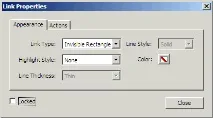
Оскільки в якості типу посилання ми вибрали невидимий прямокутник, решта параметрів - стиль, товщина і колір лінії - затемняються.
Нижче на ілюстрації показано, як виглядають посилання з різними значеннями параметраHighlight Style (Стиль підсвічування), доступними у програміAcrobat Standard.
- НатиснітьClose (Закрити), щоб закрити діалог і встановити посилання. (До тих пір, поки ви не оберете інструментHand (Рука), рамка створеного посилання залишатиметься видимою та забарвленою в червоний колір).
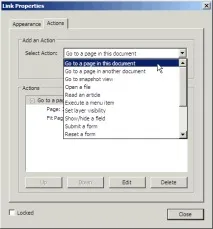
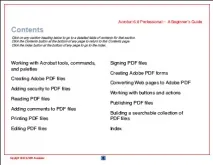
Тепер протестуємо створене нами на титульній сторінці посилання на сторінкуContents (Зміст) (сторінка 2).
- Виберіть інструментHand (Рука) () і наведіть вказівник миші на текстНатисніть тут, щоб перейти до змісту. Витягнутий вказівний палець на значку інструмента відзначає щойно створену активну область.
- Тепер перевіримо заслання. Клацніть на активній області посилання. Ви повинні перейти на сторінкуContents (Зміст), причому ця сторінка відкриється з тим самим значенням масштабу, яке було встановлено для сторінки під час створення посилання.
- Натисніть кнопкуPrevious Page (Попередня сторінка) () у рядку стану програми Acrobat, щоб повернутися до титульної сторінки.
- Виберіть командуFile > Save (Файл &Зберегти), щоб зберегти файл.
Далі в цьому уроці ми відредагуємо посилання, яке вже існує у змісті. А поки що додамо на титульну сторінку посилання на сайт фірми Adobe.