Додавання слів у словник перевірки орфографії у Word - 2016 для Mac - Word for Mac
У разі використання засобу перевірки орфографії слова в документі порівнюються зі словами в основному словнику, який входить до пакета Microsoft Word. Основний словник містить слова, що часто вживаються, але в ньому можуть бути відсутні імена власні, технічні терміни або акроніми. Крім того, в деяких словах ви можете захотіти інакше використовувати великі літери у своєму документі. Якщо ви додасте ці слова або варіанти з великими літерами в словник, що настроюється, то при перевірці орфографії вони не будуть позначатися як помилкові.
Додаткові відомості про використання допоміжних словників використання словника, що настроюється в Office для Macсм.
Важливо:Коли ви додаєте слово до настроюваного словника в одному додатку Office, воно стає доступним під час перевірки орфографії у всіх програмах Office.
В цій статті
Відкриття діалогового вікна "Допоміжні словники"
Щоб внести деякі зміни в словники, що настроюються, насамперед потрібно відкрити діалогове вікноДопоміжні словники.
У менюWordвиберітьУстановки.
У розділіЗасоби розробки та перевірки правописувиберіть елементПравопис.
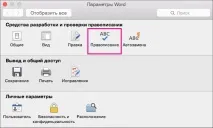
У Word відображається діалогове вікноПравопис.
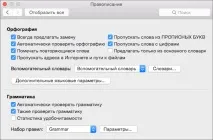
Якщо вам потрібно використовувати словники, що настроюються, зніміть прапорецьПропонувати тільки з основного словника.
НатиснітьСловники.
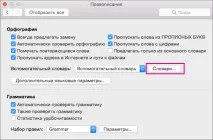
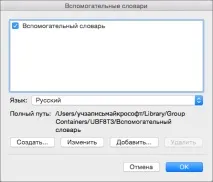
У Word відображається діалогове вікноДопоміжні словники.
Використання словників, що настроюються
Перший крок в управлінні словниками, що настроюються - вибрати словники, що настроюються за допомогоюдіалогового вікнаДопоміжні словники.
Відкрийте діалогове вікноДопоміжні словникиза допомогою дій, описаних у розділі Відкриття діалогового вікна "Допоміжні словники".
У вікніДопоміжні словникивстановіть прапорці для всіх словників, що настроюються, які хочете використовувати, а потім натисніть кнопкуОК.
Створення словника, що настроюється
Відкрийте діалогове вікноДопоміжні словникиза допомогою дій, описаних у розділі Відкриття діалогового вікна "Допоміжні словники".
НатиснітьСтворити.
У поліЗберегти яквведіть ім'я словника, що настроюється.
НатиснітьЗберегти.
Якщо ви хочете використовувати новий словник для іншої мови, після вибору цього словника в діалоговому вікніДопоміжні словникивиберіть мову в спискуМова.
НатиснітьОК.
Додавання існуючого словника, що налаштовується
Діалогове вікноДопоміжні словникимістить список наявних словників, що настроюються, які Word може використовувати при перевірці орфографії. Якщо потрібний словник (наприклад, куплений у сторонньої компанії) встановлений на комп'ютері, але відсутній у вікніДопоміжні словники, його можна додати туди.
Відкрийте діалогове вікноДопоміжні словникиза допомогою дій, описаних у розділі Відкриття діалогового вікна "Допоміжні словники".
Натисніть кнопкуДодати.
Перейдіть до папки, в якій знаходиться потрібний вам словник, і двічі клацніть файл словника.
Щоб отримати додаткові відомості про встановлення словників сторонніх компаній, див. інструкції зі встановлення цих словників.
Додавання, видалення та редагування слів условник, що настроюється
Ви можете не тільки додавати слова в словник, що настроюється при перевірці правопису, але й редагувати словник безпосередньо, додаючи, видаляючи і змінюючи в ньому слова.
Примітка:Під час редагування словника Word, що налаштовується, припиняє перевірку правопису при введенні. Щоб після зміни словника, що настроюється, знову активувати в Word цю функцію, перейдіть у діалогове вікноПравопис, показане в дії 2 з розділу Відкриття діалогового вікна "Допоміжні словники", і встановіть прапорецьАвтоматично перевіряти орфографію.
Відкрийте діалогове вікноДопоміжні словникиза допомогою дій, описаних у розділі Відкриття діалогового вікна "Допоміжні словники".
Виберіть словник, до якого потрібно змінити.
Простежте, щоб прапорець для цього словника випадково не виявився знятим.
НатиснітьЗмінити.
Словник, що настроюється, відкривається в Word для редагування як документ.
Внесіть зміни та збережіть документ.
Зміна мови, пов'язаного з словником, що настроюється.
За умовчанням при створенні словника, що настроюється, програма задає для словника параметрВсі мови. Це означає, що словник використовуватиметься для перевірки орфографії тексту будь-якою мовою. Однак можна зв'язати словник, що настроюється, з конкретною мовою, щоб програма використовувала словник тільки при перевірці орфографії тексту цією мовою.
Відкрийте діалогове вікноДопоміжні словникиза допомогою дій, описаних у розділі Відкриття діалогового вікна "Допоміжні словники".
У діалоговому вікніДопоміжні словникивиберіть словник, який потрібно змінити.
У спискуМовавиберіть мову дляякого збираєтеся використати словник.
Зміна словника, що використовується за замовчуванням, до якого додає слова засіб перевірки орфографії
При перевірці орфографії в документі можна додавати слова, позначені як написані з помилкою, в словник, що настроюється. За замовчуванням словник — це словник, до якого Microsoft Word додає при цьому слова.
Виконуйте дії, описані в розділі Відкриття діалогового вікна "Допоміжні словники", доки не відкриєте діалогове вікноПравопис.
У вікніПравописвиберіть словник у полі "Допоміжний словник".
Закрийте діалогове вікноПравопис.
Примітка:Якщо під цим заголовком є лише один словник, він має бути словником за промовчанням. У цьому випадку кнопка недоступна.
При наступній перевірці орфографії програма буде використовувати вибрані словники, що настроюються за замовчуванням.