Додавання та налаштування принтера
Переважна більшість сучасних принтерів не потребує спеціальної процедури інсталяції у Windows XP. Якщо під час роботи з системою ви увімкнете принтер, попередньо підключивши його до комп'ютера, операційна система виявить його і зробить необхідні налаштування, щоб ви могли використовувати його під час роботи з Windows. Через нетривалий час, потрібний для налаштування, новий принтер готовий до роботи. Однак іноді автоматичне встановлення може не спрацювати, і вам доведеться встановлювати принтер вручну.
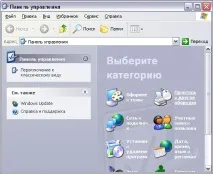
Рис 3.1.Група в панелі керування
Клацніть мишею на піктограміПринтери та факси(Printers and Faxes), щоб перейти до папки для роботи з цим обладнанням. До речі, якщо ви використовуєте класичний вид панелі керування, всі значки з'являться у правій частині вікна провідника під час вибору команди головного менюПанель керування(Control Panel). Двічі клацнувши на значку, ви перейдете у потрібну папку.
Як би ви не відкрили потрібну папку, у правій частині вікна провідника з'являться значки, що позначають всі принтери, встановлені на вашому комп'ютері. Крім того, у папці розташований значок майстра, який полегшує підключення нового принтера до системи. У цій же папці можуть бути значки факсів, про які буде наведено нижче. Якщо жодна з піктограм не виділена, на панелі завдань ви побачите команду встановлення нового принтера. При виділенні піктограми принтера на панелі завдань з'являються команди для його налаштування (Мал. 3.2).
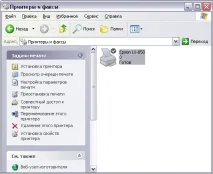
Рис 3.2.Папка для роботи з принтерами та факсами
Windows XP дозволяє підключати до комп'ютера кілька принтерів, тому і піктограм також може бути кілька. Якщо значок з ім'ям вашого принтера є в папці, то все гаразд, і ви можетедрукувати на принтері з будь-якої програми, яка працює під керуванням Windows. Якщо такого значка немає, необхідно виконати процедуру встановлення принтера. Для полегшення цієї процедури використовується спеціальний майстер налаштування принтера. Однак слід зазначити, що деякі виробники принтерів, такі як Hewlett Packard, мають свої пристрої дискетою або компакт-диском, що містить власну програму інсталяції програмного забезпечення принтера, без використання майстра інсталяції Windows. Хоча і для таких принтерів можна скористатися майстром, У цьому випадку буде встановлена підтримка принтера, вбудована в Windows, а не пропонована виробником принтера на диску, який поширюється разом з ним.
Щоб запустити майстер установки принтера, потрібно двічі клацнути на значкуУстановка принтера(Add printer). Перший діалог майстра вводить вас у курс справи і пояснює, що цей майстер крок за кроком допоможе вам встановити принтер (Мал. 3.3, ліворуч). Оскільки в цьому діалозі нічого не потрібно вводити, відразу перейдемо до наступного діалогу. Перехід до другого діалогу здійснюється натисканням кнопкиДалі(Next). Другий діалог майстра установки принтера просить вас уточнити, чи підключений принтер безпосередньо до вашого комп'ютера або принтер підключений до комп'ютерної мережі, так само як і ваш комп'ютер (Мал. 3.3).
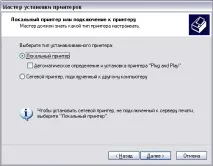
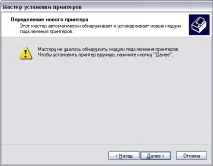
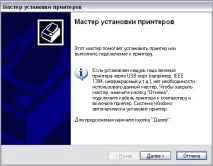
Рис 3.3.Перші діалоги майстра установки принтера
Якщо ви хочете підключити мережевий принтер, прочитайте розділ нашої книги, що стосується мережевої роботи в Windows, або звернутися до адміністратора мережі за допомогою. Зараз ми розглянемо варіант прямого підключення принтера до комп'ютера. Встановивши прапорець у діалозі, ви дасте команду Windowsавтоматично знайти та встановити принтер. НатиснітьДалі(Next), щоб продовжити роботу. Якщо принтер автоматично виявлено та встановлено, ви пропустите кілька наступних кроків. Якщо ж Windows не вдалося підключити принтер, про це проінформує відповідний діалог (Рис. 3.3, праворуч). У цьому випадку вам потрібно вказати вручну всі потрібні параметри, для чого натисніть кнопкуДалі(Next). На екрані з'явиться наступний діалог майстра, який пропонує визначити порт, до якого підключений принтер (Мал. 3.4, зліва). Цей діалог з'явиться відразу після другого діалогу майстра, якщо ви не встановили прапорець автоматичного пошуку принтера. Зазвичай використовується стандартний порт принтераLPT1або порт універсальної послідовної шиниUSB.
Відзначимо порт з ім'ямFILE.Він описує віртуальний принтер, який може бути відсутнім на комп'ютері. Якщо встановити принтер, вказавши, що він підключений до цього порту, при друку на такому принтері буде створюватися спеціальний файл, який ви можете перенести на інший комп'ютер. Якщо на комп'ютері встановлено принтер, ви можете роздрукувати його. Таким чином, ви можете, наприклад, друкувати на високоякісному принтері з комп'ютера, до якого принтер не підключений. Реально ж роздруківка вестиметься зовсім в іншому місці.
Виберіть потрібний порт, вибравши його у списку, після чого натисніть кнопкуДалі(Next), щоб продовжити встановлення. Після вказівки порту принтера черговий діалог майстра пропонує вам вибрати модель принтера зі списку (Рис. 3.4). Цей діалог містить списки виробників та моделей принтерів. Виберіть усписок виробників виробника вашого принтера, клацнувши на ньому мишею. Потім виберіть конкретну модель принтера у списку принтерів.
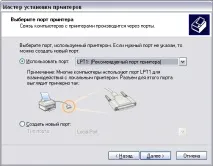
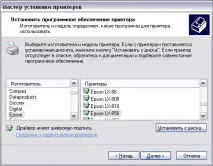
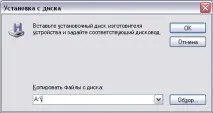
Рис 3.4.Вибір порту та моделі принтера
У новому діалозі майстер попросить вас вибрати назву для принтера, а також запропонує використовувати його як стандартний принтер (Мал. 3.5). Як назву ви можете використовувати будь-яке ім'я, але краще залишити ту назву, яку вам пропонує система. Якщо до вашого комп'ютера підключено кілька принтерів, всі програми друкуватимуть на принтері, який використовується за замовчуванням. Звичайно, ви в будь-який час можете змінити принтер, який використовується за замовчуванням, на інший. Швидше за все, до вашого комп'ютера підключений один принтер, тому вам не треба нічого вводити в діалозі.
Натисніть кнопкуДалі(Next), і ви перейдете до наступного діалогу (Мал. 3.5). У ньому вказується, чи використовуватиметься ваш принтер як мережевий. Якщо ваш комп'ютер встановлено в мережі та інші користувачі друкуватимуть на принтері, слід ствердно відповісти. У більшості випадків принтер не використовуватиметься разом.
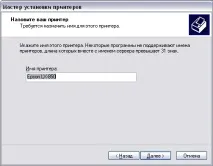
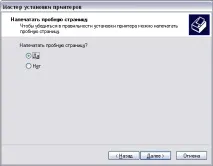
Рис 3.5.Заключні діалоги майстра установки принтера
Новий принтер практично встановлено. Залишилося тільки перевірити його роботу, надрукувавши на ньому щось. Для цього натисніть кнопкуДалі(Next) і перейдіть до наступного діалогу майстра встановлення принтерів. З'явиться діалог, який пропонує надрукувати пробну сторінку для перевірки правильної роботи принтера (Мал. 3.5). Краще встановити перемикач у положення, що дозволяє друк пробної сторінки, після чого слід натиснути кнопкуДалі(Next) у діалозі.
На екрані з'явиться останній діалог майстра,якому підбито підсумок виконаної роботи (Рис. 3.6). Після цього потрібно перевірити принтер. Він повинен бути підключений до комп'ютера, увімкнений та заправлений чистим папером. Якщо принтер готовий до роботи, натисніть кнопкуГотово(Ready), щоб завершити роботу майстра та встановити принтер у систему.
Майстер закінчить роботу, потрібні драйвери будуть встановлені, після чого розпочнеться друк тестової сторінки на принтері. Пробна сторінка друку призначена для демонстрації того, що принтер може працювати у Windows, а також візуальної перевірки якості друку принтера. Крім того, на цій сторінці надрукована різна технічна інформація, що стосується налаштувань вашого принтера (Мал. 3.6).
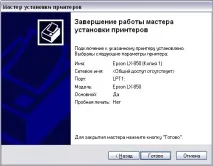
Рис 3.6.Друк пробної сторінки
У папці принтерів і факсів з'явиться ще один значок з ім'ям принтера, що підключився. Тепер, коли принтер підключено, він вже налаштований за замовчуванням, і для більшості випадків такого налаштування достатньо. Однак іноді потрібно змінити налаштування принтера. Для цього слід виділити значок принтера, клацнувши на ньому мишею, та вибрати в панелі завдань посиланняНалаштування друку(Select printing preferences).
На екрані з'явиться діалог налаштування принтера, який має кілька вкладок (Мал. 3.7). Зовнішній вигляд діалогу налаштування сильно різниться для різних типів принтерів, але серед параметрів, швидше за все, будуть декілька обов'язкових. На першій вкладці діалогу (Рис. 3.7) встановлюється орієнтація аркуша паперу, тобто визначається, як йтиме друк - уздовж короткої або вздовж довгої сторони аркуша паперу. У списку можна вибрати друк кількох сторінок документа на одному аркуші паперу. Це часто використовується для економії паперу під час друку чернеток. Звичайно, розміри сторінокбудуть сильно зменшені. Крім того, можна встановити порядок друку багатосторінкових документів від початку до кінця або навпаки. Зміна порядку друку на деяких принтерах полегшує складання аркушів у правильній послідовності.
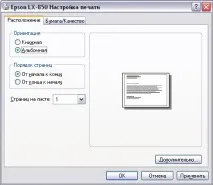
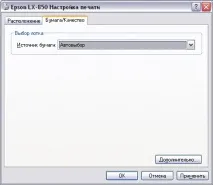
Рис 3.7.Налаштування друку
На другій вкладці діалогу (Мал. 3.7) налаштовується якість друку та вибирається папір. Встановлюється роздільна здатність друку, яка визначає якість отриманих відбитків. Зазвичай цей параметр містить кількість точок, що друкується на відрізку паперу, що дорівнює одному дюйму. Чим більше це значення, тим вища якість друку. Іноді цей параметр замінюють словесним описом якості друку. Визначається висока середня, низька якість, при цьому не використовуються цифри. Більшість принтерів мають кілька джерел подачі паперу, наприклад, для звичайних аркушів та конвертів. У списку, розташованому в діалозі, визначається, звідки надходитиме папір під час друку. Для деяких принтерів можна вибрати тип паперу. Якщо принтер підтримує кольоровий друк, можна вибрати між чорно-білим та кольоровим друком.
Для більш складного налаштування принтера слід натиснути кнопкуДодатково(Advanced). При цьому з'явиться діалог налаштування, який дозволяє змінити абсолютно всі параметри друку, які можна налаштовувати у цій моделі принтера. Однак у більшості випадків таке налаштування не знадобиться.
Додаткові можливості роботи з деякими принтерами реалізовані за допомогою спеціальних програм, посилання на які знаходяться на вкладці діалогу (Рис. 3.7). За допомогою цих програм можна, наприклад, перевірити працездатність принтера та у деяких випадках відновити її. Налаштувавши всі параметри, натисніть кнопку ОК у діалозі, щоб закрити його. Слідвідзначити, що зміни налаштувань, виконані описаним способом, діятимуть при використанні принтера у всіх програмах. Якщо ви при роботі з якоюсь програмою зміните поточні налаштування принтера, перейшовши до налаштування з діалогу друку, зміни будуть діяти тільки при друку з цієї програми І скасовуватися, коли ви завершите роботу з програмою. При наступному запуску програми налаштування друку знову будуть колишніми.