Як зробити скріншот на комп’ютері та ноутбуці в Windows 7, 8 і 10
Вітаю, дорогі друзі. Зараз я покажу вам, як робити скріншот на комп'ютері у windows без програм та з їх допомогою. Періодично, ходячи різними сайтами, я бачу людей, які надсилають фотографії з екрана монітора, тобто знімки, зроблені на мобільник або фотоапарат. Ну це вже навіть не минуле століття. Якось навіть очі ріже, коли замість нормальної картинки бачиш фотографію екрану з усіма відблисками, тінями, темними ділянками і вираженими пікселями. Дивитись на таку справу просто незручно.
Що таке скріншот екрану і для чого він потрібний?
Якщо хтось не знає (хоча думаю, що всі чули), то скріншот — це дослівно перекладається «знімок екрану», тобто. ви можете отримати зображення того, що у вас відбувається на екрані, завдяки нескладній маніпуляції. Ох, якби не придумали скріншоти, то важко мені доводилося в багатьох ситуаціях. Можна було постійно фотографувати дисплей, як інші, але Слава Богу ця штука є в наших руках!
Навіщо зазвичай роблять такі знімки екрана?
І це ще звичайно не все, але ми не на цьому зациклюватимемося, а краще приступимо до найголовнішого.
Створення скріншотів засобами Windows
Для початку пройдемося внутрішніми засобами операційної системи windows.
Знімок всього екрану
Найпростіший спосіб робити скріншот екрану – це натиснути комбінацію клавіш"win+PrtSc". КлавішаPrtSc (Print Screen) знаходиться у верхній частині клавіатури поряд із клавішею F12. Звичайно на різних клавіатурах вона може знаходиться і трохи подалі, але приблизно в одному місці. Але не бийте на сполох,все так має бути.
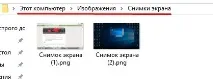
Знімок повного екрана зроблений і тепер зображення знаходиться в папці «Зображення» у форматі png. Елементарно, правда?
Інструмент Ножиці - відмінне рішення без встановлення
Незважаючи на те, що ножиці по суті є додатком, його не треба встановлювати, тому що він іде разом з windows 7,8,10 і Vista. Перевага цієї програми полягає в тому, що ви можете не тільки робити знімок всього екрану, а ще робити фотографії фрагментів або окремого вікна. І що важливо, ви зможете використовувати цю програму, навіть якщо у вас немає клавіші Print Screen. На жаль, і таке буває.
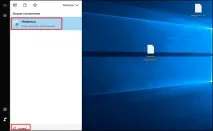
Для того, щоб викликати ножиці, увійдіть до менюПуск та наберіть у пошуки «Ножн». Система відразу видасть вам доступні програми. Звичайно, на нього потрібно натиснути.
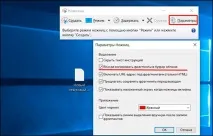
Після відкриття програми увійдіть у меню параметри та налаштуйте програму під себе. У принципі, там і так все зрозуміло. Я лише рекомендував би залишити галочку навпроти «Завжди копіювати фрагмент у буфер обміну». А далі дійте, як хочете.
Тепер виберіть режим, тобто вид області створення скріншотів. Усього їх чотири:
- Довільна форма – працює за принципом Лассо у фотошопі. Тобто ви повинні самі вести мишкою лінію області, тому у вас вийде не певна фігура, а щось розрізнене.
- Прямокутник – стандартна форма. Ви повинні затиснути ліву кнопку миші та тягнути в будь-який бік, щоб захопити потрібну область екрану. Найпопулярніша форма.
- Вікно — Цією формою дуже зручно користуватися, якщо ви хочете зробити скріншот не лише екрана комп'ютера, а й лише вікна конкретної програми. Все, що вам потрібно буде зробити, це просто навести на потрібне вікно.натиснути ліву кнопку миші.
- Весь екран - найнезатребуваніший спосіб. Я гадаю, навіть не варто пояснювати, що він робить.
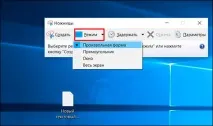
У будь-якому випадку, коли ви оберете потрібний режим, процес створення скріншотів почнеться автоматично. Але якщо у вас вже встановлений потрібний режим і змінювати його немає, то просто натисніть на кнопку «Створити» .
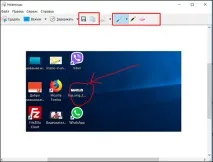
Після цього зроблений знімок відкриється в окремому вікні для подальшого редагування та збереження. Якщо ви хочете зробити позначку або виділити конкретне місце на знімку, скористайтеся інструментом «Перо» або «Маркер» . Ну а якщо раптом передумали або неправильно відзначили, то скористайтеся інструментом «Ластик».
Ну і я не можу не згадати про одну дуже цікаву функцію, яка з'явилася тільки в Windows 10. Вона називається затримкою. Вона створена не тільки для того, щоб можна було робити скрини недоступних у звичайному житті подій, наприклад, контекстного меню, яке активується при натисканні правої кнопки. Адже якщо ви захочете зняти цей момент, то контекстне меню пропаде.
- Для того, щоб втілити це в життя, виставте затримку на кілька секунд і натисніть «Створити» .
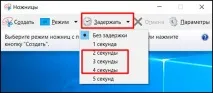
- Тепер у вас є кілька секунд, щоб натиснути правою кнопкою миші, після чого у вас вийде потрібний знімок екрану.
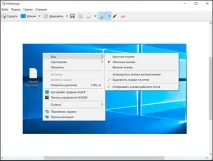
Цій функції дуже не вистачало в Windows 7, але вона цілком компенсувалася установкою програм, про які йдеться далі.
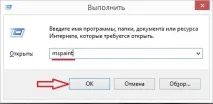
Щоб увійти в paint, вам потрібно натиснути кнопку «Пуск», потім вибрати «Всі програми — стандартні — paint». Але я люблю робити простіше: Запускаємо рядок "Виконати" і пишемо в рядку «mspaint» (без лапок). У вісімці пуск трохи більш заморочений, тому простішепросто натиснути комбінацію клавіш"CTRL+win", тоді вам одразу відкриється меню «Виконати» і також пишіть туди mspaint .
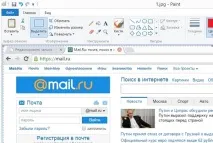
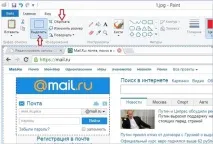
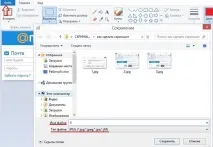
Після виділення області натискаємо на кнопку «обрізати» і тепер у нас є потрібна нам область. Залишилось лише зберегти наше зображення. Для цього натискаємо меню «Файл» у верхньому лівому кутку, потім натискаємо «Зберегти як» . Нам відкриється вікно збереження.
Тепер вибираємо шлях збереження файлу, ім'я файлу (яке забажаєте) та формат зображення (краще поставте jpeg). От і все. Усі впоралися? Я гадаю, що все. Як бачите, нічого складного тут немає.
Знімок лише активного вікна
Якщо ж ви хочете зробити знімок тільки активного вікна, тоді можна скористатися комбінацією клавішALT+PrtSc. Це зручно, коли вам потрібно конкретне вікно. Після цього відкриваємо paint, вставляємо картинку за допомогоюCTRL+V і зберігаємо.
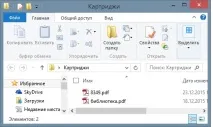
Ну, як складно? Сподіваюсь, що ні. Та й складного тут нічого нема. Але якщо вже виникло питання, то не соромтеся мені його поставити.
А тепер розглянемо ще один із добрих способів створення скріншотів.
Як зробити скрін за допомогою спеціальних програм
Плюс сторонніх програм у тому, що вони спеціально розробляються для того, щоб полегшити ту чи іншу роботу. Крім того, за допомогою них ви зможете робити скріншоти на комп'ютері, навіть якщо у вас немає клавіші PrntScr. Зараз ми розглянемо пару найбільш вдалих на мій погляд рішень.
Ну а далі вже розсилайте це посилання, кому хочете. Сервіс відмінний і добре зарекомендував себе. Принаймні я волію робити скріншоти екрану на ноутбуці саме через цю програму.
Ще одна з топових програм для створенняскріншотів, яке ви можете завантажити безкоштовно з офіційного сайту та встановити як звичайний додаток. Тільки будьте обережні при встановленні, адже крім самої програми вам запропонують поставити додаткові непотрібні програми.
Після встановлення вам потрібно буде ввести свій e-mail, щоб одержати своє особисте сховище скріншотів. А далі програма запуститься автоматично і ви побачите новий значок у треї (області завдань) у вигляді пташки.
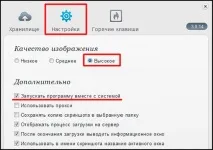
Тільки не запускайте програму одразу. Для початку натисніть правою кнопкою мишки на значок в треї і виберіть пункт «Налаштування» , після чого у вікні натисніть на аналогічну кнопку. Там я рекомендую вибрати найвищу якість і автоматичний запуск разом з віндовс.
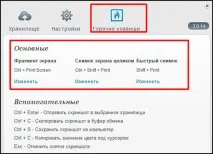
Після цього увійдіть у вкладку "Гарячі клавіші" . Ви можете переглянути різні комбінації клавіш, які задіяні в цій програмі. А основні функції взагалі можна змінити на свій смак. Так що ви можете робити скріншоти без використання клавіші PrtSrc.
Мене дуже залучив інтерфейс програми, тому давайте приступимо до роботи, щоб показати вам наочно. Якщо ви запам'ятали всі комбінації клавіш, можете працювати за допомогою них. Але в разі чого можна все зробити і без клавіатури. Для цього натисніть значок Joxi в області завдань, після чого ви побачите затемнення екрана.
Тепер замість курсору у вас будуть дві лінії, що перетинаються. Затисніть ліву кнопку миші в тому місці, звідки ви хочете почати створення скріншота, а далі тягніть у місце, де він повинен закінчуватися, і відпускайте мишку. Після цього у вас з'явиться спеціальна панель інструментів, де ви зможете розмістити підказки, стрілки, позначки, прямокутне та овальне виділення.
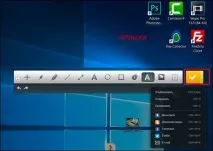
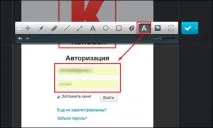
Але самеприкольне, що є можливість розмиття області. Це дуже зручно, якщо ви робите скріншоти з даними, які ви не хочете публікувати (логін та пароль, особиста інформація). У цьому випадку просто оберіть інструмент «Розмиття» і виділіть їм секретну область. Такого інструменту немає у Lightshot.
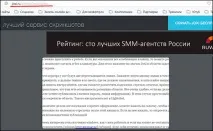
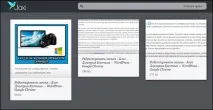
Чим мені ще подобається Joxi, у вас є власне сховище з усіма скріншотами в інтернеті. Щоб переглянути всі зроблені знімки екрана, натисніть правою кнопкою мишки на піктограму в області сповіщень, а потім виберіть «Історія» .
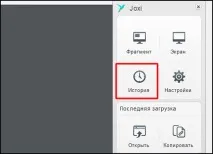
Вас перекине на сайт, де ви повинні будете ввести логін та пароль, які ви вказували під час реєстрації. А далі ви увійдете до самого сховища. Тут будуть усі ваші знімки, які ви зможете зберегти на комп'ютер або видалити, якщо вони вам більше не потрібні.
Сподіваюся, що тепер вам ясно, як робити скріншоти на комп'ютері у windows, як без програм, так і за допомогою них. Начебто річ потрібна і нескладна. Блін, я вже взагалі не уявляю, як без неї можна обходитися. Тому, хто це вигадав, треба пам'ятник поставити.
Ну що ж, сьогодні я з вами прощаюся. Радий знову побачити вас на моєму блозі. Не забувайте підписуватись на оновлення статей мого блогу. Успіхів вам, дорогі читачі. Бувай!