Додавання Вашої особи на кінопостер
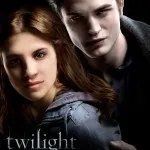
Ви знайдете безліч уроків про те, як вставити іншу особу на картинку. У цьому уроці я планую показати Вам свій власний спосіб, як це зробити, крок за кроком, і поясню, як обробити навіть дрібні деталі в такому дизайні. Ви виглядатимете справжньою зіркою!
Починаємо з пошуку картинки постера, в якому Ви хочете бути головною актрисою чи актором. Для прикладу я використовуватиму постер фільму «Сутінки» (завантажуємо звідси), а Ви можете вільно використовувати будь-який інший постер, який Вам подобається, з іншого фільму. Дуже добре, нам потрібно помістити на нього нашу фотографію. Я вирішив використати фотографію серйозної молодої дівчини (завантажуємо звідси). Відкриваємо Ваше фото та використовуємо інструментPolygonalLassoTool, щоб виділити обличчя на фотографії.
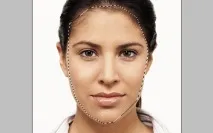
НатискаємоCtrl+C, щоб скопіювати виділену область, потім відкриваємо полотно з кінопостером і вставляємо (натисканнямCtrl+D ) сюди скопійовану частину зображення з нашого зображення. Якщо Вам потрібно повернути зображення Вашої особи, щоб знайти відповідне положення, і підібрати розмір, використовуйте для вільної трансформаціїCtrl+T.
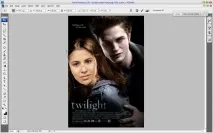
Після цього можемо переходити до наступного кроку. Тепер використовуємоінструментEraserTool і круглу кисть з м'якими краями розміром50рх, щоб видалити різкі краї на шарі з фрагментом обличчя.
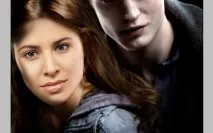
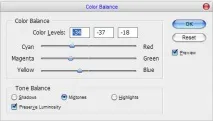
Як бачимо, колір шкіри на фрагменті обличчя трохи відрізняється від оригінального кольору обличчя на кинопостере. Як ми можемо вирішити цю проблему? Дуже легко! Просто застосовуємоImage>Adjustments>ColorBalance з такими ж установками , як показано тут:
Тепер результаткраще, ніж попередній. У нас вийшла правильна насиченість кольору шкіри на обличчі.
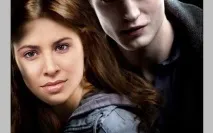
Відмінно, тепер використовуємо інструментDodgeTool (Brush: 30px, Range: Midtones, Exposure: 30%), щоб зробити деякі частини обличчя трохи світлішим.
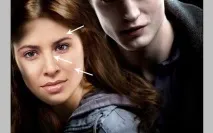
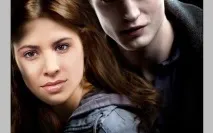
Після цього ми маємо провести роботу з затемнення протилежної частини особи. Вибираємо інструментBurnTool (Brush: 25px, Range: Midtones, Exposure: 40%) та обробляємо їм область очей.
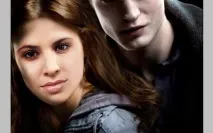
Переходимо до наступного кроку. Тепер нам потрібно додати тінь на ліву частину обличчя. Створюємо новий шар, після цього використовуємо інструментPolygonalLassoTool, щоб створити виділення та залити його кольором#1d0d08 на новому шарі.
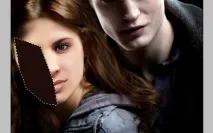
Знімаємо виділення за допомогоюCtrl+D застосовуємо фільтрFilter>Blur>GaussianBlur, щоб розмити поточний вміст шару на3,8рх і змінюємо режим відображення шару наMultiply.
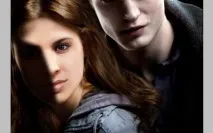
Тепер буде найважча частина уроку. Нам потрібно очистити шар з тінню за допомогою інструментаEraserTool і круглого пензля з м'якими краями різних розмірів, щоб надати реалістичного вигляду тіні. Я думаю, для новачків у Photoshop буде трохи важко досягти реалістичного вигляду, але у будь-якому випадку потрібно спробувати. Я отримав щось, схоже на це:
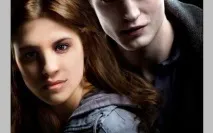
Ми закінчили з нашим уроком! Тепер Ви дивитесь, як видатна актриса на кінопостері!