Додавання, видалення, копіювання, переміщення макрокоманд
Створення макросу
Лекція № 8
Налаштування кнопки
Налаштування можна зробити або за допомогою списку властивостей кнопки, або панелі інструментівФормат. Ці кошти дають можливість:
- Змінити розміри кнопки;
– редагувати написи на кнопці;
– змінити стиль напису;
– змінити пов'язані з кнопкою дії.
Макроси
Макроси– це невеликі програми, які містять макрокоманди Access, призначені для виконання однієї або декількох дій – наприклад, відкрити форму, роздрукувати звіт, запустити запит або імпортувати дані. Щоб навчитися користуватись макросами, не треба бути програмістом. У вікні конструктора макросів можна вибрати макрокоманду та задати її параметри.
Як тільки макрос створений, його будь-якої миті можна запустити з вікна бази даних. Макрос також можна зв'язати з кнопкою у формі. Для запуску такого макросу достатньо клацання на кнопці. Крім того, існує можливість автоматичного запуску макросу при виникненні певної події, такої як відкриття форми або оновлення значення поля.
Макрос- це об'єкт бази даних.
1. У вікні бази даних натиснітьМакроси.
2. Клацніть на кнопціСтворити, щоб відкрити вікно конструктора макросів
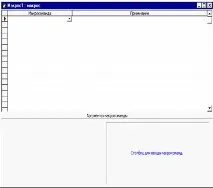
3. Натисніть у першому рядку стовпцяМакрокоманда і розкрийте список макрокоманд. Виберіть назву макрокоманди.
4. У нижній частині вікна кожної макрокоманди заповніть бланкАргументи макрокоманди.
Приклад: вікно конструктора макросів, в якому визначено макрокомандаВідкрити форму
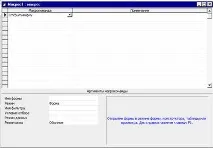
Ø Вставити макрокоманду можна, клацнувши на області виділення рядка, над якимбуде вставлена нова макрокоманда, а потім клацнувши на кнопціДодати рядки на панелі інструментів Конструктор макросів або натиснувши клавішуInsert.
Ø Видалити макрокоманду можна, клацнувши на області виділення рядка, а потім – на кнопціВидалити рядки на панелі інструментів Конструктор макросів або натиснувши клавішуDelete.
Ø Повернення віддаленої макрокоманди: для цього достатньо клацнути на кнопці .
Ø Видалення групи послідовних макрокоманд: виділіть відповідні рядки, клацаючи на виділеннях і одночасно утримуючи клавішуShift. Потім натиснітьВидалити рядки на панелі інструментів або натиснітьDelete.
Ø Копіювання макрокоманди: клацніть на області виділення того рядка, який потрібно копіювати. На панелі інструментів натиснітьКопіювати або натисніть клавіші Ctrl + C . Клацніть у порожньому рядку. Потім на панелі інструментів клацнітьВставити (або натисніть клавіші Ctrl + V ), щоб вставити скопійований рядок на місце порожній. Щоб вставити рядок між двома іншими, встановіть курсор у рядку, над яким необхідно вставити скопійований, і натиснітьВставити.
Ø Переміщення макрокоманди: виділіть рядок клацанням на області виділення, затримайте курсор на області виділення та натисніть кнопку миші. Утримуючи кнопку, перетягніть рядок на нове місце.