Документація PrestaShop v1-2
Двигун PrestaShop вимагає бази даних MySQL для зберігання інформації. Перед початком встановлення PrestaShop переконайтеся, що базу даних MySQL вже створено. Ви можете зробити це через контрольну панель вашого хостингу за допомогою phpMyAdmin.
Як створити базу даних MySQL. Якщо у вас виникнуть складності на даному етапі, зверніться за допомогою до вашого хостера.
1. Вимоги до сервера
Переконайтеся, що ваш хостинг відповідає системним вимогам PrestaShop:
- Система:Unix, Linux або Windows. Unix рекомендується.
- Веб сервер:Apache Web server 1.3 або новіший, Microsoft IIS Web server 6.0 або новіший і nginx 1.0 або новіший.
- PHP 5.2 *або новіше.
- MySQL 5.0або новіше.
- Як мінімум 32 Mb RAM на сервері (краще 64 Mb чим більше, тим краще).
2. Завантаження
Для встановлення PrestaShop вам потрібно завантажити двигун з офіційного сайту www.prestashop.com/ru/download
Вкажіть ваше ім'я та e-mail у розділі завантаження та натисніть'Завантажити'.
3. Вилучення файлів
Після завантаження PrestaShop вам потрібно буде вийняти файли та папки з архіву.
Ви можете це зробити за допомогою програмWinZip(PC),StuffitExpander(MAC)і т.п.
Перегляньте наступні інструкції щодо видалення файлів з архівів WinZip (PC) та StuffitExpander (MAC).
4. Завантаження файлів движка PrestaShop
У випадку, якщо ви розпакували файли локально на вашому комп'ютері, вам потрібно завантажити їх на сервер хостингів.
Це можна зробити за допомогою файлового менеджера в контрольній панелі вашого хостингу або за допомогою менеджерів FTP, як FileZilla, TotalCommander, CureFTP іт.п.
5. Установка двигуна PrestaShop
Крок 1: Installation Assistant (Вибір мови)
Виберіть мову встановлення
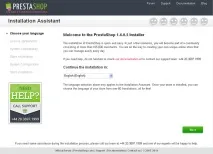
Після завершення натисніть кнопку 'Next'.
Крок 2: Installation Assistant (Ліцензійна угода)
Ознайомтеся з ліцензійною угодою.
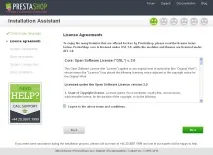
Після завершення натисніть кнопку 'Next'.
Крок 3: Сумісність системи
Перевірте настоянки PHP та права у папках. У разі будь-яких помилок зверніться за допомогою до хостера.
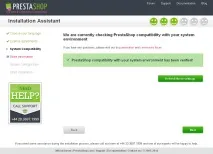
Якщо немає помилок, натисніть кнопку 'Next'.
Крок 4: Настоянка магазину
На цьому етапі вам потрібно буде налаштувати магазин. Вкажіть: Назва магазину, валюту, тимчасову зону, завантажте логотип тощо.
Всі ці дані можна буде відредагувати через панель управління PrestaShop.
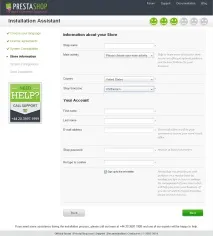
Крок 5: Налаштування системи
Ви вже маєте базу даних MySQL. Вкажіть дані для доступу до неї у відповідних полях.
Ви можете отримати необхідні дані через панель управління вашим хостингом або звернувшись до хостера.
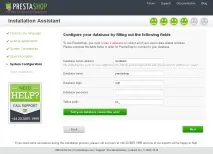
Після завершення натисніть кнопку 'Next'.
Крок 6: Завершення встановлення
Це завершальний етап установки.
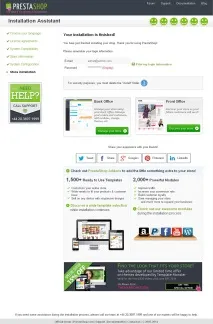
Починаючи з версії 1.5.4, PrestaShop перебирає зміну назви папки містить панель управління: воно містить слово "admin" із чотирма випадковими цифрами , наприклад "admin8814". Зміна назви відбувається в момент, коли ви входите до папки "admin" вперше: PrestaShop перейменує її, а потім перейде в папку з новим ім'ям.
Увійдіть в панель керування PrestaShop, перейшовши в щойно перейменовану папку "admin" і можете приступати до наповнення магазину.
У разі будь-яких складнощів ви можете звернутися доофіційної інструкції PrestaShop.
Якщо Ви не хочете витрачати час на встановлення шаблону, ви завжди можете замовити послугу установки шаблону використовуючи наш чат.
1. Імпорт теми
1. Підготовка шаблону.
Перед тим як продовжувати, переконайтеся, що ви вже завантажили шаблон і розпакували його архів. Ви можете переглянути інструкцію як розпаковувати архіви за допомогою WinZip та StuffitExpander.
Після розпакування файлів ви можете розпочати завантаження шаблону.
2. Встановлення.
Відкрийте панель керування PrestaShop та перейдіть на сторінкуPreferences -> Themes. Угорі сторінки натисніть кнопкуAdd new theme (Додати нову тему).
У форміImport from your computer (Завантажити з Вашого комп'ютера)натисніть кнопкуAdd file (Додати файл)і перейдіть до папки"themeinstallator"у розархівованому шаблоні:
Виберіть .zip файл з вашою темою і натиснітьSave
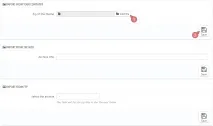
Після цього розпочнеться завантаження теми на сервер. Ви побачите повідомлення про те, що завантаження пройшло успішно, після цього в лістингу встановлених тем з'явиться мініатюра нової теми.
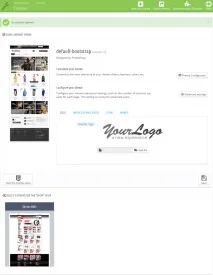
Для того щоб активувати нову тему, наведіть курсор на мініатюру теми і натисніть на кнопку"Use this theme" (Використовувати цю тему).
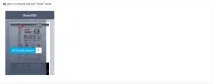
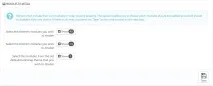
У вікні відображається інформація про модулі, що використовуються темою, кількість модулів які буде включені і вимкнені. Щоб продовжити, натиснітьSave (Зберегти).
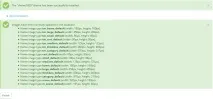
Після цього з'явиться спливаюче вікно з повідомленням про успішну активацію теми: тема успішно встановлена, зображення перегенеровані під задані в цій темі розміри. НатиснітьFinish (Завершити), щоб завершити встановлення.
2. Автоматична установка шаблону із демонстраційними даними (Sample data installer)
Якщо Ви не хочете витрачати час на встановлення шаблону, ви завжди можете замовити послугу установки шаблону використовуючи наш чат.
Після встановленнядемонстраційних даних, ви отримаєте магазин на основі PrestaShop повністю ідентичний тому, що ви бачите на Демо. Він міститиме приклади товарів, налаштування магазину, модулів тощо.
Для того, щоб встановити демонстраційні дані шаблону за допомогою модуля Sample data installer, спочатку потрібно пройти Крок 1 цієї інструкції "Імпорт теми". Після того, як усі інструкції, описані в Кроку 1, будуть виконані, у вашій адмінці автоматично додасться модуль Sample data installer.
За допомогою цього модуля можна дуже швидко і зручно встановити демонстраційні дані шаблону всього кілька кліків. Для цього вам знадобиться зробити такі дії:
-
Увійдіть у модуль. Для цього необхідно натиснути на пункт меню, виділений червоним кольором "Install Demo Store"
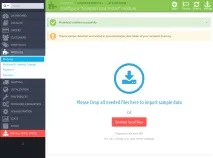
Виберіть та завантажте файли (Можна зробити це за допомогою кнопки "Browse local files" або просто перетягнувши їх у вікно браузера). Файли демонстраційних даних шаблону знаходяться у папціsample_data.
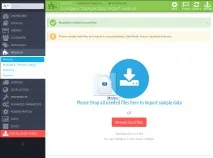
Дочекайтеся завантаження файлів:
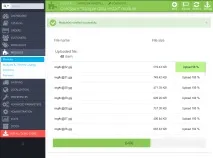
Після завантаження файлів натисніть"Continue Install" :
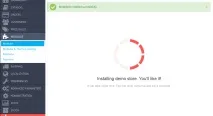
Коли дамп успішно встановиться, нам залишиться тільки перегенерувати картинки для нової теми. Натисніть"Go To Regenerate Page".
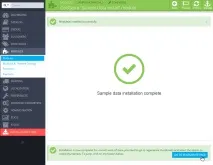
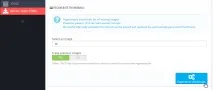
Для регенерації картинок натисніть кнопку"Regenerate thumbnails".
3. Ручне встановлення шаблону з демонстраційними даними
Якщо Ви не хочете витрачати час на встановлення шаблону, ви завжди можете замовити послугу установки шаблону використовуючи наш чат.
Після встановленнядемонстраційних даних, ви отримаєте магазин на основі PrestaShop повністю ідентичний тому, що ви бачите на Демо. Він міститиме приклади товарів, налаштування магазину, модулів тощо.
1. Завантаження файлів шаблону
Щоб завантажити шаблон на сервер,
- Відкрийте архів шаблону
- Перейдіть до папки/theme/
- Завантажте папки/img/,/modules/та/themes/до кореневої папки PrestaShop
2. Встановлення демонстраційних даних
Демонстраційні дані поставляються у виді .SQL файлу. Він знаходиться в кореневій папці шалону і називаєтьсяdump.sql
Файл Dump.sql може бути встановлений через інструмент phpMyAdmin або панель для роботи з базами даних хостера. Вам може стати в нагоді інструкція Як імпортувати дамп SQL.
Після імпорту файлу dump.sql вам потрібно буде активувати шаблон.
На панелі керування PrestaShop перейдіть до розділуPreferences > Themes, виберіть потрібний шаблон у розділіThemesта натиснітьSave.
3. Додавання мови до магазину.
Після встановлення мультимовного шаблону вам потрібно встановити необхідні мови (Англійська, українська, французька, іспанська, німецька). Це можна зробити так:
Перейдіть до'Localization > Translations'в панелі керування, знайдіть'Translation exchange', і додайте мови, вибираючи їх з списку за допомогою кнопки'Add or update a language'.
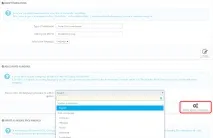
Якщо ви не бажаєте додавати якісь мови, ви можете подовжити або вимкнути їх у меню'Localization> Languages'.
1. Як змінити назву магазину
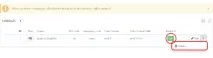
Для того, щоб змінити назву вашого магазину, відкрийте панель керування PrestaShop і перейдіть в розділPreferences > Store Contacts, розділContact details.
У поліShop nameвкажіть назву вашого магазину та натисніть кнопкуSaveдля збереження змін.
2. Як редагувати посилання в хеддері та підвалі
2. Як редагувати слайдер
Для редагування зображень слайдера знайдіть модульImage slider for your homepageна сторінціModulesвашого магазину PrestaShop. Він знаходиться у розділі модулівFront Office Features. НатиснітьConfigureдля редагування модуля.
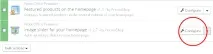
На сторінці налаштувань модуля можна змінити параметри (такі, як ширина, швидкість тощо) та відредагувати слайди (зображення слайдів, URL-адреси, описи тощо).