Допомога LangLion, Як створити тест
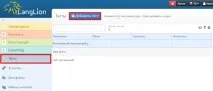
2 Далі вводимо назву тесту.
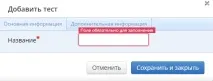
3. Далі вибираємо із списку тестів тест, який ми створили.
4.У правому меню через закладку«Загальні» ми можемо редагувати питання – вибираємо«Редагувати питання».
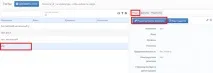
5. З'явилося вікно редагування тесту. Сюди ми можемо розмістити блок тексту. У вікні ми можемо вклеїти текст та видалити його. Натискаємо кнопку«Зберегти», коли закінчимо редагувати блок тексту.
6. Далі вибираємо«Додати питання».
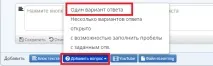
7. У нас є п'ять типів питань. Спочатку вибираємо питання з одним варіантом відповіді.
8. Створюючи питання з одним варіантом відповіді вводимо:
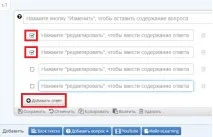
10. Натискаємо в«Зберегти» і створюємо наступне питання«Додати питання». Цього разу вибираємо відкрите питання.
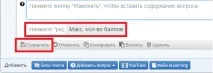
11. Натискаємо«Додати питання» і вибираємо питання з можливістю заповнити прогалини.
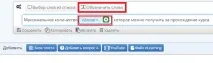
- відзначаємо наступне слово і натискаємо«Позначити слово»,
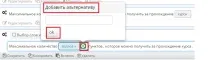
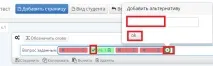
- до слів, які ми позначили, можемо додати альтернативу, після додавання натискаємо«ОК».
- Далі натискаємо«Зберегти».
Ось так виглядає наше питання на тесті on-line.
Ми маємо ще одну можливість створити питання з можливістю заповнити прогалини. Вибираємо«Вибір слів зі списку».
В результаті, коли вирішуємо тест після натискання«Вибрати», з'явиться список слів для вибору. Натискаємо на відповідну відповідь і пробіл буде заповнено.
12. Ми можемо створити наступне питання. Зі списку питань вибираємо«із заданим отв.».
- додаємо альтернативні відповіді натискаючи«+» та натискаючи«Х» відзначаємо правильніваріанти.
- натискаємо«Зберегти».
Коли вирішуємо тест і натиснемо«Вибрати» з'явиться список, з якого вибираємо правильний варіант відповіді.