Доступ до зображень для друку на Epson Stylus Photo R340
Встановлення карток пам'яті
Вставляйте картку пам'яті верхньою стороною вправо, як показано на малюнку.
Якщо ви спробуєте вставити картку пам'яті в інший спосіб, це може призвести до пошкодження картки пам'яті та/або принтера.
У слотах одночасно може бути лише одна карта пам'яті. Перед встановленням картки пам'яті іншого типу обов'язково вийміть іншу картку пам'яті.
Щоб захистити картку пам'яті від статичної електрики, закрийте кришку слота для карт пам'яті під час використання картки. Якщо картка пам'яті знаходиться в принтері, це може призвести до неправильної роботи принтера.
Перед встановленням картки пам'яті Memory Stick Duo, Memory Stick PRO Duo, MagicGate Memory Stick Duo або miniSD Card підключіть адаптер, що додається.
Встановлення картки пам'яті
1. Натисніть кнопку P On (Увімк.), щоб увімкнути принтер.
2. Відкрийте кришку слота картки пам'яті.
3. Вставте картку пам'яті у відповідний слот до упору, як показано нижче.
Після вставки засвітиться індикатор картки пам'яті.
Memory Stick PRO/ Memory Stick Duo*/ Memory Stick PRO Duo*/ MagicGate Memory Stick/ MagicGate Memory Stick Duo*/ SD Card/ miniSD card*/ MultiMediaCard
xD-Picture Card Type M/SmartMedia
індикатор картки пам'яті
4. Закрийте кришку гнізда для карт пам'яті.
Принтер підрахує кількість фотографій, збережених на картці пам'яті. Після цього зображення будуть доступні для друку.
Виймання картки пам'яті
Переконайтеся, що індикатор картки пам'яті не блимає, а потім витягніть картку зі слота.
Підключення зовнішнього пристрою
Ви можете підключити привід компакт-дисків, пристрій для читаннямагнітооптичних дисків або знімний (USB) диск за допомогою кабелю USB.
Підтримуються не всі пристрої, які підключаються USB-кабелем. Подробиці ви можете дізнатись у регіональній службі підтримки.
1. Переконайтеся, що картка пам'яті не вставлена в принтер.
Якщо в слоті принтера знаходиться картка пам'яті, принтер не розпізнає зовнішній пристрій та надрукують фотографії з картки пам'яті.
2. Під'єднайте пристрій до пам'яті за допомогою кабелю USB до роз'єму EXT I/F на передній стороні принтера.
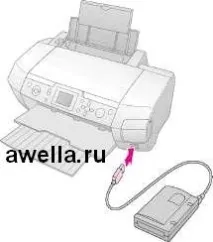
3. Увімкніть принтер і пристрій.
Принтер підрахує кількість фотографій, збережених на картці пам'яті. Після цього зображення будуть доступні для друку.
Збереження фотографій на зовнішньому пристрої
Якщо у вас немає комп'ютера, ви можете записати вміст картки пам'яті на підключений до принтера зовнішній пристрій. Це дозволить зберегти фотографії та звільнити місце на карті пам'яті для подальшого використання. Щоб зберегти фотографії на диск, виконайте такі дії:
Epson не може гарантувати сумісність з усіма камерами та зовнішніми пам'ятками. Якщо ви не впевнені щодо вашої камери або зовнішнього пристрою, ви можете спробувати підключити його. Якщо РК-дисплей несумісний, з'явиться відповідне повідомлення.
1. Переконайтеся, що принтер увімкнено, а картка пам'яті вставлена в принтер.
2. Якщо ви використовуєте дисковод CD-R/RW або ZIP, підключіть його до електричної розетки, якщо необхідно.
3. Під'єднайте пристрій до пам'яті за допомогою кабелю USB до роз'єму EXT/F на передній стороні принтера.
4. Натисніть кнопку q Setup (Налаштування) на принтері.
Не підключайте зовнішнєпристрій, якщо принтер обмінюється даними з карткою пам'яті.
Формат запису на CD-R: багатосеансовий (режим1), файлова система ISO 9660. Оскільки для компакт-диска необхідна файлова система ISO 9660, вміст картки пам'яті не може бути записаний, якщо глибина вкладеності каталогів перевищує 8 рівнів.
Імена папок та файлів на CD-R повинні складатися з великих літер та символу підкреслення (_). Під час резервного копіювання всі інші символи замінюються символом підкреслення (_).
Друк безпосередньо з цифрової камери
За допомогою технологій PictBridge та USB Direct Print можна друкувати фотографії з цифрової камери, підключеної безпосередньо до вашого принтера.
Підключення та друк
1. Переконайтеся, що принтер не друкує дані з комп'ютера.
2. Переконайтеся, що картку пам'яті вставлено.
3. Увімкніть принтер і завантажте потрібний розмір паперу та оригінальний картридж T0487.
4. За допомогою панелі керування принтера встановіть параметри друку (розмір паперу, тип паперу, макет тощо).
5. Увімкніть цифрову камеру та підключіть її до пристрою за допомогою кабелю USB.
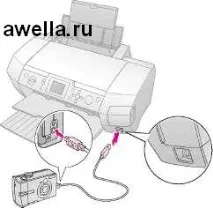
6. За допомогою цифрової камери виберіть потрібну фотографію. Переконайтеся, що потрібні параметри друку налаштовані на цифрову камеру, оскільки вони мають перевагу над параметрами друку принтера.
7. Надрукуйте зображення із цифрової камери.
Деякі параметри цифрової камери можуть не позначитися на відбитку через технічні характеристики пристрою.
Залежно від типу цифрової камери зображення, що містять інформацію DPOF, можуть бути недоступними для друку на CD/DVD.