Довідка - Майстер Налаштування Альфа-Клієнт On-line
Для встановлення, необхідного для роботи програмного забезпечення та створення сертифіката підпису, можна скористатися Майстром установки Альфа-Клієнт On-Line.
Системні вимоги:Windows XP SP3 x32, Windows Vista x32, Windows Vista x64, Windows 7 x32, Windows 7 x64.
Увага:Якщо у Вас Windows 7, перед запуском Майстра установки відкрийте «Панель керування»/«Властивості браузера», у «Властивості браузера» відкрийте закладку «Додатково», у розділі «Безпека» вимкніть опції «Перевіряти анулювання сертифікатів видавців» та «Перевірити, чи не відкликано сертифікат сервера» (після завершення роботи Майстра можете повернути колишні налаштування).
Завантажити архів програми «Майстри установки».
Роботу «Майстра установки» можна поділити на три етапи: 1) перевірка комп'ютера; 2) встановлення та налаштування необхідного ПЗ; 3) створення сертифіката підпису. Якщо ви встановлюєте систему «Альфа-Клієнт On-line» або ставите її на нову машину, вам не потрібно створювати сертифікат підпису. Тому не вводьте на 3 етапі (автентифікація в Центрі Реєстрації) дані з конверта №1, а натисніть «Скасувати»:
-
Після запуску Майстра установки на екрані з'явиться перша сторінка привітання, на якій можна, за бажанням, змінити мову установки. Для продовження роботи натисніть "Далі".
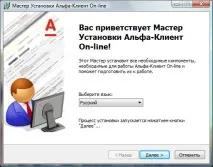
У наступному вікні програма перевірить комп'ютер на наявність встановлених компонентів.
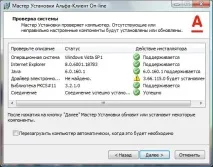
Якщо Майстер Налаштування не виявить Java, драйвер електронного ключа, бібліотеку, слід поставити галочку у пункті «Перезавантажити комп'ютер автоматично, коли це буде потрібно». Для продовження роботи натисніть «Далі».
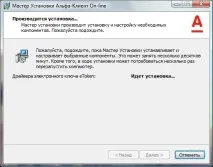
На наступній сторінці буде здійснюватися встановлення відсутніхкомпонентів. Дочекайте закінчення установки (тривалість процесу встановлення буде залежати від продуктивності системи).
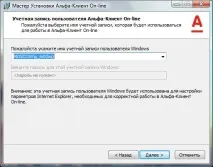
Після інсталяції програмного забезпечення вкажіть ім'я облікового запису Windows і натисніть "Далі".
Програма перевірить параметри Internet Explorer (включить протокол SSL 3.0, додасть сайт у надійні вузли та розблокує спливаючі вікна).
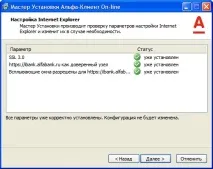
Щоб продовжити роботу, натисніть "Далі".
На наступній сторінці введіть зконверта №1логін та пароль Центру Реєстрації та натисніть "Далі".
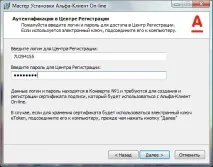
У разі появи (на цьому або наступному етапах роботи Майстра Установки) помилок (за винятком інформуючих про невірно вказаний логін або пароль), рекомендується перезавантажити комп'ютер і запустити Майстер заново.
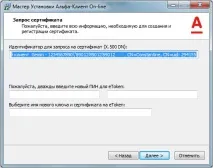
Якщо Вам видано електронний ключ eToken – вставте його у комп'ютер. Якщо після цього з'явиться вікно "Change Password" (Змінити пароль) -натисніть "Cancel"
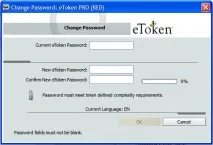
Увага:Ім'я сертифікату обов'язково має складатися з латинських символів (не можна використовувати українські літери) і не містити прогалин.
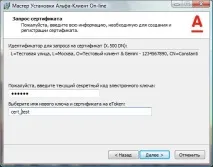
Якщо Ви ще не змінювали пароль на eToken, буде запропоновано придумати цей пароль.
Увага:Ім'я сертифікату обов'язково має складатися з латинських символів (не можна використовувати українські літери) і не містити прогалин. Також не можна використовувати українські літери у паролі (таємному коді електронного ключа)!
У випадку, якщо eToken Вам не видавався (Ви повинні зберігати сертифікат підпису у файлі) - буде запропоновано придумати (і двічі ввести) пароль на файл.
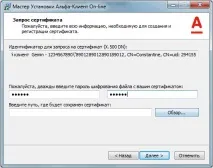
Після створення сертифіката з'явиться остання сторінка Майстра установки.