Дрімбокс 800 HD - Встановлення
Встановлення мережі.
Під час підготовки цього матеріалу, я використав Урок №4 із записок дилетанта (ремейк). Тому почну словами: Завжди приємно писати про те, в чому не розумієшся!
Після заливки іміджу необхідно налаштувати мережу на дрімбоксі DM800. Без цього ми не зможемо підключити тюнер до локальної мережі (інтернету) або комп'ютера.
Для наочності припустимо що:
IP комп'ютера - 192.168.1.2 IP дрімбоксу - 192.168.1.3 IP роутера (або АДСЛ-модему) - 192.168.1.1
IP комп'ютера можна дізнатися (призначити) так: Пуск - Налаштування - Мережеві з'єднання - Підключення по локальній мережі. У вікні «Підключення по локальній мережі» вибираємо «Протокол Інтернету (TCP/IP)», потім натискаємо клавішу «Властивості».
Включаємо тюнер, чекаємо на його завантаження і відразу йдемо: Меню — Налаштування — Система — Мережа…
Вибираємо Adapter Settings та потрапляємо в основне вікно налаштувань мережі:
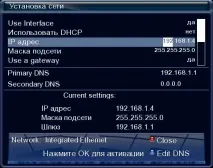
Залежно від конфігурації мережі, можливі варіанти:
1. Dreambox використовується автономно (без Інтернету та локальної мережі), комп'ютер підключений тільки для оновлень.
Комп'ютер: IP 192.168.1.2 Маска підмережі 255.255.255.0
Для реалізації цього способу необхідно розшарити (зробити доступним) потрібне підключення для віддаленого доступу (наприклад GPRS-підключення). Клацаємо правою кнопкою миші на іконці «Мережеве оточення», у контекстному меню вибираємо - «Властивості». Аналогічно входимо у властивості необхідного нам Віддаленого доступу. Йдемо на закладку – «Додатково» і ставимо галку – «Дозволити іншим користувачам мережі використовувати підключення до Інтернету цього комп'ютера». Тиснемо «ОК».
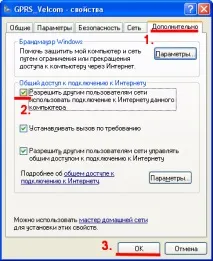
Комп'ютер: IP 192.168.1.2 Маска підмережі 255.255.255.0
3. Dreambox спілкується із зовнішнімсвітом через роутер або АДСЛ-модем (без DHCP).
Комп'ютер: IP 192.168.1.2 Маска підмережі 255.255.255.0 Основний шлюз 192.168.1.1 DNS-сервер (дає провайдер)
Роутер (АДСЛ-модем): IP 192.168.1.1 Маска підмережі 255.255.255.0
4. Dreambox спілкується із зовнішнім світом через роутер (або АДСЛ-модем) з DHCP.
Комп'ютер: IP автоматично Маска підмережі 255.255.255.0
Роутер (АДСЛ-модем): Включити DHCP IP 192.168.1.1 Маска підмережі 255.255.255.0
Нещодавно з'явилася така можливість і на дрімі800! Поки що попередні результати читаємо тут.
Після налаштування мережі підключаємо дрімбокс до комп'ютера або локальної мережі (роутера, модему) мережним кабелем. Увага! Для прямого підключення "Комп'ютер - Дрімбокс800" необхідно використовувати "кросоверний кабель". Для решти варіантів використовуємо звичайний «прямий» і патч-корд кабель. Схеми обтискання кабелів дивимося в Кроку 1. Для роботи з файловою системою дрімбоксу буде корисно завантажити програму Dreambox Control Center v.2.95. Завантажити. Програма встановлення не вимагає. Потрібно просто розпакувати архів у потрібну папку. Після запуску налаштовуємо програму згідно з скріншотом:
За допомогою FTP можемо: — редагувати файли — видаляти/копіювати файли — змінювати атрибути файлів
Телнет викликається однойменною кнопкою в тому самому кутку вікна.
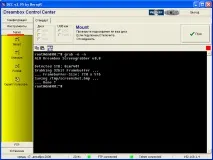
Для любителів Total Commander можна налаштувати вбудований FTP-клієнт для роботи з дрімбоксом. "FTP" - "З'єднатися з FTP-сервером" - "Додати"
Тестування мережі в дрімбоксі.
Меню — Налаштування — Система — Мережа… Вибираємо пункт Network Test Для початку тесту натискаємо зелену кнопку.