Друк фотокниг з iPhoto та Aperture
Після того, як ви створили свою фотокнигу (календар, листівку) та перевірили її, необхідно її зберегти у вигляді PDF-файлу (для Photos, iPhoto, Aperture та Lightroom) або файлу .PEX (DesignSuite). Дуже важливо це зробити правильно, інакше при закачуванні файлу на наш сервер або (що гірше) при друку можуть виникнути проблеми.
iPhoto та Photos: Правильний спосіб
Правильним способом збереження фотокниги у вигляді PDF-файлу є збереження через контекстне меню. Щоб його викликати, треба навести курсор на вільне місце вікна iPhoto або Photos і клацнути правою кнопкою мишки (той самий ефект дасть клік лівою кнопкою миші при натиснутій клавіші Control). У меню, що з'явилося, потрібно вибрати команду «Зберегти як PDF» (Save As PDF), ввести назву pdf-файлу і вказати папку, куди його зберегти. З'явиться вікно, що демонструє процес збирання файлу, який в залежності від розміру виробу та продуктивності комп'ютера може тривати від кількох секунд до десятків хвилин. Після того, як вікно збирання зникне, збережений PDF-файл можна сміливо завантажувати на наш сервер.
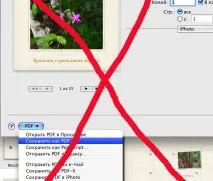
iPhoto: Неправильний спосіб
Часто можна зустріти рекомендації зберігати PDF-файл з вікна друку, наприклад, за допомогою команди «Зберегти як PDF…», яка доступна при натисканні на кнопку PDF у нижньому лівому куті даного діалогового вікна (див. картинку). Отриманий файл може стати джерелом різних неприємностей (наприклад, у разі збереження фотокниги з твердою обкладинкою), і тому нашим сервісом не підтримується. Цей та інші способи створення PDF-файлів можуть бути рекомендовані тільки тим, хто збирається друкувати свій твір самостійно, і добре уявляє, які проблемиможуть виникнути та як їх вирішувати.
Aperture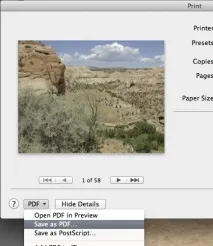
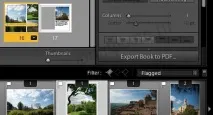
Коли книга повністю готова, у нижній частині правої панелі натисніть кнопку Export Book to PDF, у вікні виберіть місце на жорсткому диску для збереження книги і натисніть Save. Книга буде збережена у вигляді двох pdf-файлів – окремо блок та обкладинка (файл обкладинки у назві містить слово Cover). При завантаженні на наш сайт спочатку завантажується файл блоку, а потім файл обкладинки.
DesignSuite
У другому вікні просто натисніть кнопку "Далі".
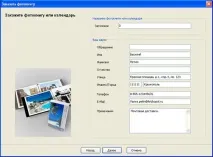
У третьому вікні залиште свої контактні дані та у графі Примітка вкажіть бажаний спосіб отримання книги: самовивіз, кур'єрська доставка, поштова доставка. У верхньому полі "Заголовок" потрібно обов'язково ввести що-небудь: можна назву свого проекту, а можна просто цифру 0.
Наступне вікно пропонує зберегти дані на USB-носій або надіслати замовлення через інтернет. Другий варіант швидше та зручніше, якщо у вас надійний інтернет. Якщо файл замовлення з якоїсь причини не був успішно переданий через інтернет, виберіть перший варіант і збережіть свій проект на жорсткий диск комп'ютера. (Вставляти флешку для цього зовсім не обов'язково!). Цей файл має розширення .pex, його вже не можна редагувати, він набагато менший за розміром і призначений для замовлення друку. Далі файл замовлення необхідно завантажити на наш сайт, вибравши в головному меню сайту пункт "Замовити друк". Якщо завантаження пройшло успішно, на екрані з'явиться підтвердження і після обробки замовлення наш менеджер зв'яжеться з вами для уточнення деталей.