Друк робочих листів книги Excel
КнопкаДрук- може використовуватися для друку даних у таблиці. Excel друкує сторінки на основі поточних параметрів друку. ВиберітьФайл, щоб встановити параметриДрук.З'явиться панель діалогуДрук(мал. 1).
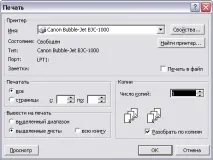
Мал. 1. Діалогове вікно Друк
Вікно діалогуДрукможе використовуватися для визначення кількох копій або вибору сторінок, аркушів або областей робочої книги, які будуть надруковані.
Встановлення області друку
Excel дозволяє роздрукувати не весь аркуш, а лише деяку область, так звану область друку.
Але можна задати для кожного аркуша свою власну область друку.
1. Виділіть область робочого листа, яка буде визначена як область друку.
2. ВиберітьОбласть друкуу менюФайл.
3. ВиберітьЗадати.Обмежувальна лінія з'явиться навколо виділення.
Для очищення попередньо визначеної області друку виберіть командуОбласть друкуу менюФайл,потімПрибрати.
Параметри друку багатосторінкової таблиці встановлюються в діалоговому вікні при виборі закладкиПисьмокомандиПараметри сторінки зменюФайл(мал. 2).
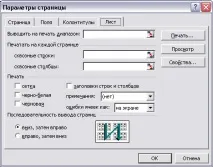
Мал. 2. Закладка Аркуш команди Параметри сторінки
Послідовність виведення сторінок для багатосторінкових таблиць задається встановленням перемикачів і показана стрілкою внизу екрана.
Підготовка даних до друку
1. Відкрийте файл з ім'ямСписок сотрудников.х1sі перейдіть на листСпільний список.
2. У менюФайлвиберіть командуПараметристорінки та перейдіть на закладкуПоля.
3. Встановіть параметри полів:
верхнє - 2.5 єм; нижнє – 2.5 см; ліве – 3 см; праве – 2 см.
Розміщення таблиці на заданій кількості сторінок
Потрібно зменшити масштаб даних, що роздруковуються, щоб розмістити їх на одній друкованій сторінці.
1. Перейдіть на робочий листСпільний список.
2. Переконайтеся, що ця таблиця займає завширшки більше однієї сторінки (рис. 3) (якщо таблиця невелика, додайте додаткові стовпці).
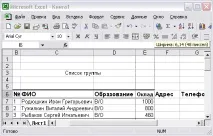
Мал. 3. Приклад списку співробітників
4. Виберіть закладкуСторінка.
5. Виберіть орієнтацію сторінкиАльбомна.
6. Встановіть перемикачРозмістити не більше ніж ната введіть цифру 1 у полістор. завширшки.
7. Натисніть кнопкуПерегляд, переконайтеся, що дані під час друку вміщуються на одній сторінці (рис. 4).
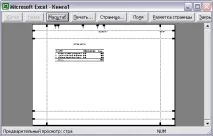
Поділ документа на сторінки
Для великих таблиць Excel автоматично здійснює розбивку на сторінки, проте іноді необхідно задати поділ на сторінки примусово.
1. Перейдіть до рядка, з якого потрібно почати нову сторінку, наприклад шосту (список повинен містити більше шести рядків).
2. У менюВставкавиберітьРозрив сторінки.
Excel вставить кінець сторінки (широку пунктирну лінію) над виділеним рядком.
Завдання заголовків для друку
Потрібно, щоб назви стовпців у першому рядку робочого листа друкувалися на кожній сторінці як заголовки.
1. У діалоговому вікніПараметри сторінкивиберіть закладкуЛист.
2. Виберіть полеНаскрізні рядки(у полі повинен блимати текстовий курсор).
3. На робочому аркушівиділіть за допомогою миші перший рядок. У разі потреби перемістіть вікно діалогуПараметри сторінкитак, щоб воно не заважало виділяти потрібні рядки та стовпці.