Друк у macintosh, Друк документа, Зміна налаштувань принтера, Інструкція з експлуатації
Сторінка 65: Друк кілька сторінок на одному аркуші, Друк на обох сторонах аркуша паперу, Використання довідки, Друк у linux, Друк із додатків, 65 друк у macintosh 65, 65 друк у linux 65
Друк у Macintosh
Під час друку документів у ОС Macintosh необхідно перевірити
налаштування драйвера друку в кожній програмі. Для друку на
комп'ютері під керуванням Macintosh виконайте такі
операції:1.Відкрийте документ, який необхідно роздрукувати.2.Відкрийте менюFileта натисніть кнопкуPage Setup(Document Setup
у деяких додатках).
3.Виберіть розмір паперу, розташування, масштаб документа та
інші параметри, а також переконайтеся, що вибрано ваше
пристрій. НатиснітьOK.
4.Відкрийте менюFileта натисніть кнопкуPrint.5.Вкажіть кількість копій і виберіть сторінки, які потрібно
6.Натисніть кнопкуPrint.
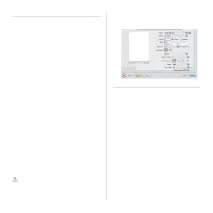
Зміна налаштувань принтера
Можна використовувати додаткові функції пристрою. Відкрийте програму та виберітьPrintу менюFile. Ім'я
пристрої у вікні властивостей можуть відрізнятися залежно від моделі
пристрої. В іншому вікна властивостей різних пристроїв схожі.
Друк кілька сторінок на одному аркуші
На одній стороні аркуша паперу можна надрукувати кілька сторінок.
Ця функція дозволяє заощадити під час друку чернеток.1.Відкрийте програму та виберітьPrintу менюFile.2.ВиберітьLayoutу спискуOrientation. Виберіть кількість
сторінок для друку на одній стороні листа зі спискуPages per
3.Виберіть інші параметри друку.4.НатиснітьPrint.
Пристрій друкує вибрану кількість сторінок на одній
Друк на обох сторонах аркуша паперу
Перед друком у двосторонньому режимі виберіть розташування
палітурки в документі. Можна вибрати один з таких типів
Long-Edge Binding:звичайний макет сторінки. Використовується для
Short-Edge Binding:цей варіант часто використовується для друку
1.У програмі Macintosh виберітьPrintу менюFile.2.ВиберітьLayoutу спискуOrientation.3.Виберіть тип палітурки в поліTwo-Sided.4.Виберіть інші параметри друку.5.НатиснітьPrint. Принтер почне друк на обох сторонах аркуша
Під час друку понад 2 копій першу та другу можна вивести на
один аркуш паперу. Слід уникати друкування більше 1 копії на
обидва боки аркуш паперу.
Клацніть знак питання в нижньому лівому куті вікна і виберіть тему
якої хочете отримати відомості. З'явиться спливаюче вікно,
містить інформацію про функції даного параметра,
Друк із додатків
Існує багато програм Linux, з яких можна друкувати з
за допомогою системи друку CUPS (Common UNIX Printing System).
Пристрій підтримує друк з будь-яких програм такого роду.1.Відкрийте програму та виберітьPrintу менюFile.2.Виберіть командуPrintбезпосередньо за допомогою lpr.3.У вікні LPR GUI виберіть зі списку пристроїв назву моделі
використовуваногопристрою та натиснітьProperties.
4.Змініть властивості друку в наступних чотирьох вкладках
у верхній частині вікна.
General:Змініть розмір паперу, е тип та орієнтацію
документа. Там же можна увімкнути функцію двосторонньої
друку, нумерацію сторінок, додати верхню та нижню
Text:вибір полів сторінки та налаштувань елементів тексту,
наприклад, інтервалів або колонок.
Graphics:вибір налаштувань, які використовуються під час друку файлів
зображень, наприклад, параметрів передачі кольору, розміру
зображення та його розташування.
Advanced:вибір роздільної здатності друку, джерела паперу та
5.Натисніть кнопкуApply, щоб застосувати внесені зміни та
закрити вікноProperties.
6.Щоб почати друк, натисніть кнопкуOKу вікніLPR GUI.7.З'явиться вікно друку, яке служить для контролю над станом
завдання друку. Щоб скасувати поточне завдання, натисніть кнопкуCancel.