Ефект 3D тексту в GIMP 2
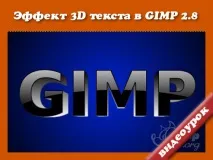
Перший урок з невеликої серії буде про створенняефекту об'ємного тексту або як ще модно назватисяефект 3d тексту. Хоча нині суфікс «3d» має трохи інше значення і пов'язано це з поширенням сучасних стереографічних фільмів у модному форматі «3D». Але не так важливо, тест все одно у нас буде об'ємним. Це означає ефект 3D.
З цим розібралися, настав час приступити до уроку. Всі готові? Тоді, мабуть, почнемо.
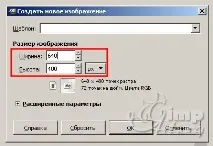
Крок 1. Створюємо нове зображення через«Фаїл – Створити»
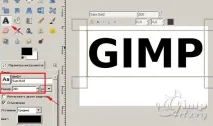
Крок 2. На панелі інструментів вибираємо «Текст» (шрифт – Sans Bold, розмір – 200px). Після цього, клацнувши по робочій області, вводимо будь-який напис, наприклад«GIMP».
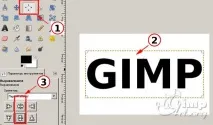
Крок 3. За допомогою інструмента«Вирівнювання» розташуємо текст строго по центру робочого полотна.
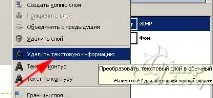
Крок 4. У панелі шарів вибираємо шар із текстом і натиснувши правою кнопкою по даному шару викликаємо контекстне меню. У меню вибираємо пункт«Видалити текстову інформацію»
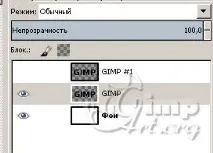
Крок 5. Продублюємо верхній шар і відключимо видимість верхнього шару, натиснувши на піктограму «Око»
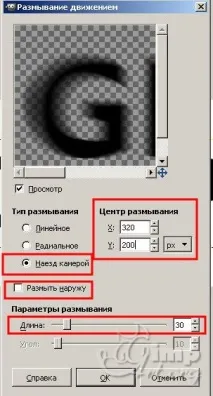
Крок 6. Повертаємось на середній шар і переходимо в меню«Фільтри – Розмивання – Розмивання рух». У налаштуваннях фільтра задаємо наступні параметри.
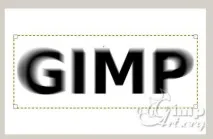
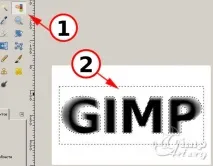
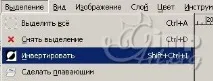
Крок 7. Далі, вибираємо інструмент«Виділення за кольором» і виділяємо область навколо тексту». Після цього інвертуємо виділення через меню«Виділення – Інвертувати»
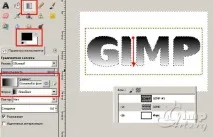
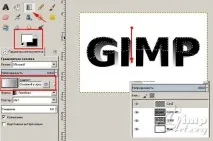
Крок 8. Вибираємо інструмент«Градієнт» з налаштуваннями за замовчуванням (лінійний градієнт від чорного добілого) і проводимо градієнтом, як на скріншоті.
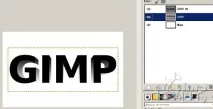
Крок 9. Переходимо на верхній шар і вмикаємо його видимість. Далі з контекстного меню шару вибираємо«Альфа-канал у виділення». Після цього вибравши інструмент«Овальне виділення» (третій режим) малюємо виділення, як на зображенні.
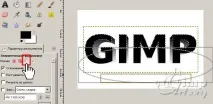
Далі створюємо новий прозорий шар. Після цього зменшуємо створене виділення на 2px через меню«Виділення – Зменшити» та зафарбовуємо його градієнтом (білий – прозорий).
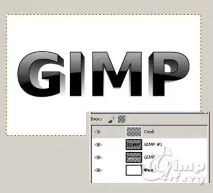
Крок 10. Повертаємося на фоновий шар. Змінюємо колір переднього плану на синій і знову використовуємо градієнт (Форму градієнта вибираємо – радіальна, градієнт із основного у фоновий). Проводимо градієнтом із центру полотна у будь-який кут. Повинно вийти так.
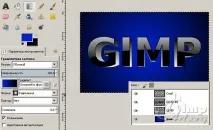
Підсумок уроку:

Як зробити Ефект 3D тексту в редаторі ГІМП
Сподіваюся, вам корисний сьогоднішній урок і ви обов'язково знайдете щось нове для себе. А на завершення, хочу запропонувати вам розгадати невеликий кросворд для розминки, тому що дуже скоро планую провести турнір серед читачів і передплатників блогу з розгадування кросвордів.
На цьому маю все. Здоров'я Вам та удачі.
Будь ласка, оцініть цю статтю, натиснувши на зірочки нижче:
P.S. Бажаєте отримуватиАНОНСИ НОВИХ УРОКІВ до себеНА E-MAIL ? Тоді підписуйтесь на оновлення блогу. Радий бачити вас серед своїх читачів.
Тим самим ви мотивуєте мене на створення нових уроків і підтримуєте мій проект у подальшому розвитку. Спасибі вам велике!
Також рекомендую ознайомитись з наступною інформацією, можливо, вона вас зацікавить.