Ефект переходу "Трансформація" (Morph) з iSpring
В iSpring з версії 8.5 реалізовано новий ефект переходу між слайдами "Трансформація". iSpring – перший інструмент для e-Learning, який підтримав цей ефект. "Трансформація" не тільки додає видовищності, але й дозволяє наочно пояснити складну інформацію.
Як працює «Трансформація»
Ефект "Трансформація" (Morph) доступний у PowerPoint 2016 в рамках підписки на Office 365. Прискорює створення плавних переходів між слайдами. Ви створюєте копію потрібного слайда, потім переміщаєте об'єкти та застосовуєте ефект «Трансформація». Ефект можна застосовувати до об'єктів (фігури, зображення, SmartArt елементи та діаграми), а також до слів і літер.
Ідеї застосування
Змінюйте одну або кілька властивостей відразу: переміщуйте, обертайте та змінюйте розміри та колір об'єктів, щоб досягти бажаного ефекту трансформації.
Переміщення об'єктів
Можна швидко реалізувати переміщення об'єктів за слайдом. Це набагато зручніше і простіше, ніж налаштовувати «Шляхи переміщення» для кожного об'єкта. Наприклад, за допомогою «Трансформації» можна переміщати деталі пазла:
Зміна кольору
Ви можете застосувати трансформацію до кольору об'єктів. Кольори плавно змінюватимуться при переході одного слайда до іншого.
Наближення та віддалення
Трансформація може бути відмінною альтернативою анімаціям «Зміна розміру» та «Масштабування». Ви можете плавно наблизити або видалити об'єкт на слайді.
Гра зі словами
Трансформація особливо зручна в тих випадках, коли ви використовуєте загальне меню на всіх слайдах та по черзі переглядаєте його розділи, виділяючи поточний розділ.
Перестановка символів
Ви можете скопіювати слайд, переставити літери в слові та створити ефект анаграми.
Особливості конвертуванняпрезентацій з ефектом «Трансформації» в iSpring
Як застосувати "Трансформацію" до об'єктів
Створіть слайд із фігурою або іншим об'єктом.
Скопіюйте слайд. Для цього натисніть правою кнопкою миші на панелі ескізів ліворуч і виберіть Дублювати слайд .
Виконайте одну з дій на скопійованому (другому) слайді:
Перемістіть об'єкт у місце, де він повинен опинитися. Ви можете винести його за межі слайду, щоб створити ефект вильоту. Аналогічно, ви можете винести об'єкт за межі першого слайда і перенести його до центру на другому, що створить ефект вльоту.
Виділіть об'єкт і поверніть його на потрібний кут за допомогою маркера повороту.
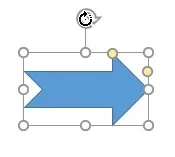
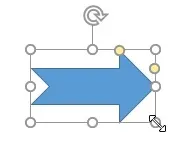
Збільште або зменшіть об'єкт до потрібних розмірів, перетягуючи його кути.
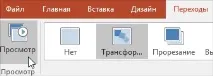
Тепер виберіть обидва слайди на панелі ескізів, перейдіть на вкладку Переходи та натисніть Трансформація . Ви побачите, як виглядатиме перехід на слайді. Щоб повторити відтворення ефекту, натисніть кнопку Перегляд .
При необхідності продовжуйте трансформацію до наступних слайдів. Так, у прикладі з періодичною таблицею ми переміщали «речовини» в таблицю по черзі, дублюючи кожен наступний слайд і застосовуючи по одній зміні.
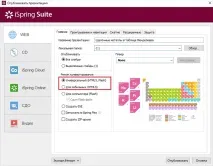
Поради щодо використання «Трансформації» у презентаціях
Може здатися, що "Трансформація" - ідеальна заміна всім іншим анімаціям та переходам у PowerPoint. Однак цей ефект має низку обмежень:
"Трансформація" - це перехід, а не анімація, тому для застосування ефекту потрібно два слайди.
При переміщенні об'єкта ефект вибирає найкоротший шлях від пункту A на першому слайді до пункту B на наступному. Якщо ви хочете задати певну траєкторію,спробуйте використати анімацію «Шляхи переміщення».
Якщо на слайді кілька об'єктів з ефектом трансформація і потрібно керувати порядком відтворення, розподіліть кожну зміну на окремі слайди.
Комплексне рішення iSpring
Інструменти iSpring допомагають автоматизувати навчання в компанії та тримати під контролем результати навчання