Ефект розплавленого фотоапарата у фотошопі
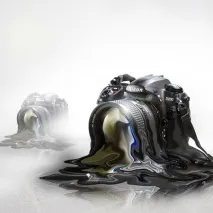
Здрастуйте, у цьому уроці ми «плавитимемо» фотоапарат, використовуючи інструменти «Маска шару» та фільтр «Пластика».
Подвійним клацанням розблокуйте шар з камерою і створіть новий шар під ним, заливши його червоним кольором (#ff0000). Тепер у нас є червоне тло, нам буде легше відокремити камеру від фону. Завжди використовуйте той колір, якого немає в картинці, щоб було легко відокремити її від фону.
Перейдіть на шар із фотоапаратом і додайте до нього маску шару, натиснувши на відповідний значок на панелі шарів.
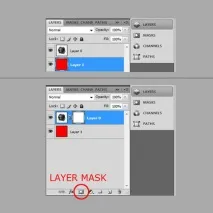
Маска є одним із найкращих способів видалення фону та інших непотрібних частин. Також при відокремленні камери від фону можна використовувати інші інструменти, такі як «Перо» (Р) або «Пензель» (В).
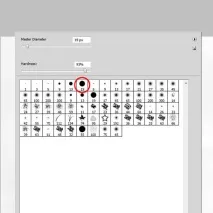
У цьому уроці ми будемо використовувати техніку для видалення фону зображення за допомогою маски шару. Виберіть інструмент «Пензель» (B) з натисканням 93 % — твердий пензель створює більш чітку межу. Тепер можна починати прати тло.
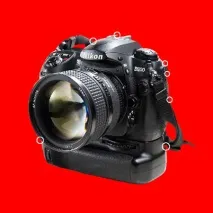
Пам'ятайте, що використовуючи чорний колір ви видаляєте непотрібні частини, використовуючи білий, навпаки, відновлюєте. Використовуючи «Ластик»(Е), ви можете повернути зображення.
Білими кружками на наведеному малюнку позначені області, з якими слід попрацювати особливо ретельно.
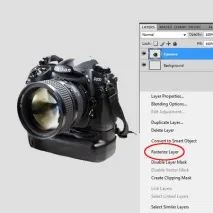
Створюємо новий документ (Ctrl + N) з шириною 1600 рх і висотою 1200 рх, роздільна здатність документа 72 рх/дюйм. Залийте шар заднього плану кольором #dfdfdf. Помістіть камеру у цей документ. З відкритого документа з камерою, використовуючи інструмент «Переміщення» (V), перетягуємо камеру в новий документ. Повинен з'явитися новий шар із камерою. Натисніть на неї правою кнопкою миші та оберіть «Раструвати шар».
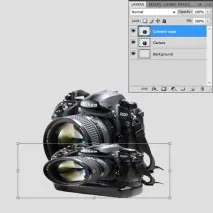
Дублюйте шар із камерою та інструментом «Вільна трансформація» (Ctrl+T)змініть розмір, як показано.
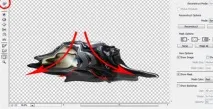
Настав час попрацювати з фільтром «Пластика». Переходимо у Фільтр - Пластика (Shift + Ctrl + X). І рухаємо частини картинки інструментом "Деформація" (W) (перебуває у фільтрі "Пластика"), як показано нижче. Пам'ятайте, що камера лежить на поверхні і нам потрібна правильна перспектива, для цього доведеться трохи поекспериментувати, перш ніж дійти правильного результату.
Беремо інструмент «Ластик» (Е) з натиском 0%. Вибираємо шар з «нерозплавленою» камерою та стираємо непотрібні частини. Потім вибираємо обидва шари і зливаємо натиснувши Ctrl + E.
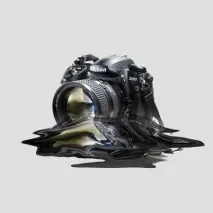
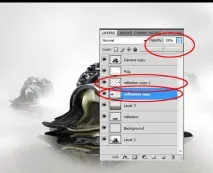
Відкриваємо фільтр «Пластика» та створюємо ефект змазаності на злитому шарі. Дублюємо цей шар і розміщуємо його нижче, але вище за шар «Задній план». За допомогою інструмента "Вільна трансформація" (Ctrl + T) відображаємо його по вертикалі, щоб отримати подібність відображення. Потім знижуємо непрозорість і «Ластик» (Е) стираємо зайве.
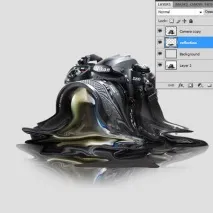
Тепер зробимо поверхню, на якій стоїть наш фотоапарат. Відкрийте відповідне фото та помістіть у свій документ. Використовуйте інструмент «Вільна трансформація» (Ctrl+T), щоб підігнати зображення під розмір документа. Пам'ятайте, що шар з поверхнею повинен знаходитись під шарами з фотоапаратом та його відображенням, але над шаром «Задній план».
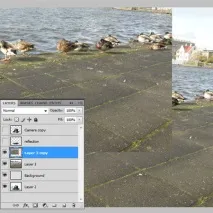
Визначте для себе, де на вашому зображенні знаходиться горизонт і використовуючи інструмент «Ластик» Е) або «Пензель» (В) з м'якими краями зітріть усе, що знаходиться вище. Зменшіть непрозорість шару до 25 %.
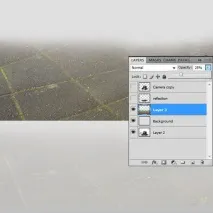
Вибираємо шари з камерою та її відображенням (Ctrl + клік по шару) та зливаємо їх Ctrl+E. Створюємо дублікати, шару, що вийшов. Використовуючи інструмент «Вільна трансформація» (Ctrl+T) із затиснутою клавішею Shift (щоб зберегтипропорції) змініть розмір копій. Потім пересуньте шари інструментом «Переміщення» (V). Шари повинні розташовуватися відповідно, камери, які видалені, розташовуються нижче в структурі шару, камери які ближче до глядача, розташовуються вище в структурі шарів. Тепер створіть новий шар під шаром з великою камерою і, використовуючи м'який білий пензель (В) з натиском 0 %, намалюйте туманність навколо камери.
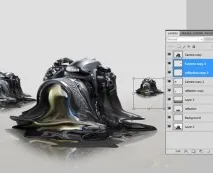
Щоб створити більше ілюзії, можна змінити значення непрозорості для шарів з маленькими камерами 25% для маленької та 55% для середньої.
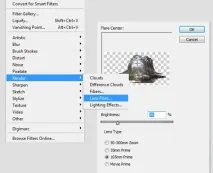
Виберіть шар із великою камерою. Застосуйте Фільтр-Рендерінг-Блік, оберіть «Тип об'єктива» 105 мм, яскравість 75 % і відкоригуйте позицію відблиску.
Отже ми закінчили. Ви можете додати подряпини на фотоапарат, використовуючи інструмент «Пензель» (В) білого кольору діаметром 1 рх. Для надання реалізму створимо тінь від великої камери. Створюємо новий шар та малюємо тінь. Коригуємо непрозорість та ставимо режим накладання на «Перекриття».
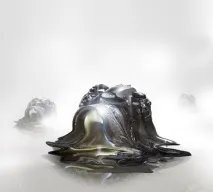
Автор: Peter Kalous Переклад: Кулагін Микита