Зміна кольору, стилю або товщини лінії Word для Mac - Служба підтримки Office
Змініть зовнішній вигляд лінії, вибравши колір, тип або товщину. Щоб швидко це зробити, можна застосувати готовий експрес-стиль.
Примітка: Фігура У вигляді ліній є текст, вставлений натисканням кнопки "фігури" на вкладці "Вставка". Щоб отримати додаткові відомості про вставку ліній, див. Додавання фігур.
Застосування експрес-стилю до лінії
Експрес-стилі для ліній містять кольори з теми документа, тіні, типи ліній, градієнти та тривимірні перспективи. Спробуйте застосовувати різні експрес-стилі, доки не знайдете той, який вам подобається.
Виберіть лінію, яку потрібно змінити.
Якщо ви бажаєте змінити кілька ліній, виберіть першу, а потім, утримуючи клавішу , клацніть інші.
Перейдіть на вкладку Формат фігури та виберіть експрес-стиль для лінії.
Щоб побачити інші експрес-стилі, натисніть стрілку в нижній частині їхньої колекції.
Примітка: Якщо ви не бачите вкладку Формат фігури, переконайтеся, що вибрано лінію.
Зміна кольору лінії
Виберіть лінію, яку потрібно змінити.
Якщо ви бажаєте змінити кілька ліній, виберіть першу, а потім, утримуючи клавішу , клацніть інші.
Відкрийте вкладку Формат фігури, клацніть стрілку поруч із кнопкою контур фігури та виберіть потрібний колір.
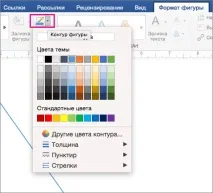
Примітка: Якщо ви не бачите вкладку Формат фігури, переконайтеся, що вибрано лінію.
Щоб використовувати колір, який не входить до кольору теми, натисніть кнопку Інші кольори контуру, а потім виберіть потрібний колір. Ви також можете створити власний колір, використовуючи колірне коло або палітри кольорів. Якщо ви зміните тему документа, кольори користувача не оновляться.
Створення пунктирної лінії
Виберіть лінію, яку потрібно змінити.
Якщо ви бажаєте змінити кілька ліній, виберіть першу, а потім, утримуючи клавішу , клацніть інші.
Відкрийте вкладку Формат фігури, клацніть стрілку поруч із кнопкою контур фігури, виберіть штрихи, а потім потрібний стиль.
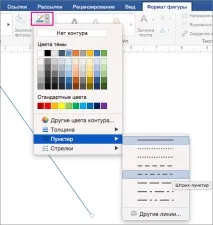
Для створення стилю користувача клацніть Інші лінії, а потім виберіть потрібні параметри.
Зміна товщини лінії
Виберіть лінію, яку потрібно змінити.
Якщо ви бажаєте змінити кілька ліній, виберіть першу, а потім, утримуючи клавішу , клацніть інші.
Перейдіть на вкладку Формат фігури, клацніть стрілку поруч із кнопкою контур фігури, виберіть пункт товщина, а потім виберіть потрібну товщину ліній.
Щоб створити власну товщину лінії, клацніть Інші лінії, а потім виберіть потрібні параметри.
Примітка: Щоб створити подвійну лінію, намалюйте одинарну лінію, скопіюйте її, вставте поруч із першою другу лінію, а потім згрупуйте їх.
Використання програми Office:
Виконайте одну з наведених нижче дій.
На вкладці Головна в групі Вставка виберіть пункт Фігура, наведіть вказівник на елемент Звичайні та з'єднувальні лінії та виберіть тип лінії.
Клацніть правою кнопкою миші в документі і, утримуючи кнопку, проведіть потрібну лінію.
Порада: Щоб намалювати лінію під попередньо заданим кутом, наприклад, по вертикалі або горизонталі, під час перетягування вказівника утримуйте клавішу SHIFT.
Зміна типу лінії
Клацніть лінію, яку потрібно змінити, і відкрийте вкладку Формат.
У розділі Стилі фігур виберіть потрібний стиль.
Зміна кольору лінії
Клацніть лінію, яку потрібнозмінити та відкрийте вкладку Формат.
У розділі Стилі фігур натисніть стрілку поруч із написом ліній та виберіть потрібний колір.
Зміна товщини лінії
Клацніть лінію, яку потрібно змінити, і відкрийте вкладку Формат.
У розділі Стилі фігур клацніть стрілку поруч із написом , виберіть пункт товщина, а потім потрібну ширину.
Додавання стрілок на кінцях лінії
Клацніть лінію, яку потрібно змінити, і відкрийте вкладку Формат.
У розділі Стилі фігур натисніть стрілку поруч із написом , виберіть пункт стрілки, а потім натисніть потрібну стрілку.
Малювання довільної лінії
На вкладці Головна в розділі Вставити відкрийте меню Фігура, перейдіть до розділу Звичайні та з'єднувальні лінії та клацніть пункт Мальована крива .
Клацніть правою кнопкою миші в документі і, утримуючи кнопку, проведіть потрібну лінію.
Натисніть рядок, який потрібно видалити, а потім на панелі інструментів Стандартна натисніть кнопку Вирізати .
PowerPoint
Виконайте одну з наведених нижче дій.
На вкладці Головна в групі Вставка виберіть пункт Фігура, наведіть вказівник на елемент Звичайні та з'єднувальні лінії та виберіть тип лінії.
Клацніть правою кнопкою миші в документі і, утримуючи кнопку, проведіть потрібну лінію.
Порада: Щоб намалювати лінію під попередньо заданим кутом, наприклад, по вертикалі або горизонталі, під час перетягування вказівника утримуйте клавішу SHIFT.
Зміна типу лінії
Клацніть лінію, яку потрібно змінити, і відкрийте вкладку Формат.
У розділі Стилі фігур виберіть потрібний стиль.
Зміна кольору лінії
Клацніть лінію, яку потрібно змінити, і відкрийте вкладку Формат.
В розділіСтилі фігур клацніть стрілку поруч із пунктом Лінія та виберіть потрібний колір.
Зміна товщини лінії
Клацніть лінію, яку потрібно змінити, і відкрийте вкладку Формат.
У розділі Стилі фігур клацніть стрілку поруч із пунктом Лінія , виберіть меню Товщина та вкажіть необхідну товщину.
Додавання стрілок на кінцях лінії
Клацніть лінію, яку потрібно змінити, і відкрийте вкладку Формат.
У розділі Стилі фігур натисніть стрілку поруч із пунктом Лінія , виберіть меню Стрілки та вкажіть потрібну стрілку.
Малювання довільної лінії
На вкладці Головна в розділі Вставити відкрийте меню Фігура, перейдіть до розділу Звичайні та з'єднувальні лінії та клацніть пункт Мальована крива .
Клацніть правою кнопкою миші в документі і, утримуючи кнопку, проведіть потрібну лінію.
Натисніть рядок, який потрібно видалити, а потім на панелі інструментів Стандартна натисніть кнопку Вирізати .
Виконайте одну з наведених нижче дій.
На панелі інструментів Стандартна натисніть кнопку Показати або приховати браузер мультимедіа.
Натисніть кнопку фігури , а потім у спливаючому меню виберіть пункт лінії та з'єднувачі.
Виберіть потрібний тип лінії.
Клацніть правою кнопкою миші в документі і, утримуючи кнопку, проведіть потрібну лінію.
Порада: Щоб намалювати лінію під попередньо заданим кутом, наприклад, по вертикалі або горизонталі, під час перетягування вказівника утримуйте клавішу SHIFT.
Зміна типу лінії
Клацніть лінію, яку потрібно змінити, і відкрийте вкладку Формат.
У розділі Стилі фігур виберіть потрібний стиль.
Зміна кольору лінії
Натисніть на лінію, яку потрібно змінити, і відкрийте вкладкуФормат.
У розділі Стилі фігур клацніть стрілку поруч із пунктом Лінія та виберіть потрібний колір.
Зміна товщини лінії
Клацніть лінію, яку потрібно змінити, і відкрийте вкладку Формат.
У розділі Стилі фігур клацніть стрілку поруч із пунктом Лінія , виберіть меню Товщина та вкажіть необхідну товщину.
Додавання стрілок на кінцях лінії
Клацніть лінію, яку потрібно змінити, і відкрийте вкладку Формат.
У розділі Стилі фігур натисніть стрілку поруч із пунктом Лінія , виберіть меню Стрілки та вкажіть потрібну стрілку.
Малювання довільної лінії
На панелі інструментів Стандартна натисніть кнопку Показати або приховати браузер мультимедіа.
Натисніть кнопку фігури , а потім у спливаючому меню виберіть пункт лінії та з'єднувачі.
Виберіть Мальована крива.
Клацніть правою кнопкою миші в документі і, утримуючи кнопку, проведіть потрібну лінію.
Натисніть рядок, який потрібно видалити, а потім на панелі інструментів Стандартна натисніть кнопку Вирізати .