Економимо заряд батареї в BlackBerry 10
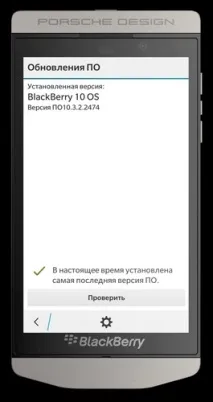
Перевірте оновлення BlackBerry 10
Режим економії заряду
- Знижується рівень яскравості екрану
- Екран не вмикається при отриманні нових оновлень
- Таймаут екрану скорочується до 30 секунд
- Обмежується максимальна продуктивність процесора
- Вимикаються функції розширеної взаємодії
- Вимикаються служби даних
- Вимикаються служби позиціонування
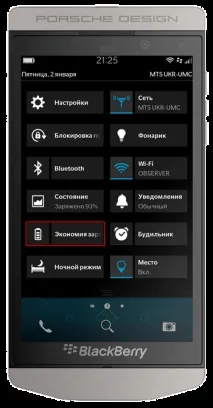
Режим економії акумулятора вмикається, коли рівень заряду акумулятора досягає 20%, але ви можете вибрати різний поріг для цього параметра вручну. Щоб зробити це, натиснітьРежим заощадження у меню швидких налаштувань або скористайтеся налаштуваннями режиму енергозбереження.
Якщо ви не бачитеРежим економії заряду у меню швидких налаштувань, додайте його, перейшовши доНалаштування -Швидкі налаштування.
Коли ви підключаєте зарядний пристрій,Режим економії заряду автоматично вимикається. Ви можете легко побачити, коли режим заощадження був увімкнений, у відомостях про стан пристрою. Він підсвічений зеленим, як на малюнку нижче.
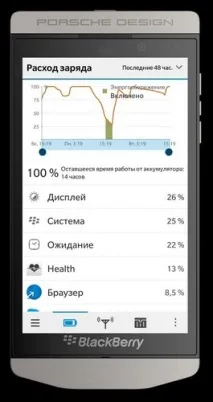
НалаштуватиРежим економії заряду можна таким чином:
- На головному екрані проведіть вниз від верхньої частини екрану
- НатиснітьУстановки -Режим економії заряду
- Перетягніть повзунок у верхній частині екрана вліво або вправо, щоб встановити поріг увімкнення економного режиму.
- Встановіть або зніміть будь-який з прапорців, щоб змінити опції, які змінюються під час увімкненняРежим економії заряду
- Вимкнути автоматичну активаціюРежим економіїзаряду можна вимкнувши налаштуванняАвтоматично вмикати режим економії заряду акумулятора
Можна налаштувати пристрій для ввімкнення режиму заряду батареї, коли ви вмикаєте режимНічний годинник. Щоб зробити це, відкрийте годинник, проведіть вниз від верхньої частини екрана і натиснітьУстановки -Нічний годинник.
Права доступу додатків
Робота в згорнутому стані дозволяє програмам продовжувати виконувати завдання після його мінімізування.
Також не зайвим буде перевірити додатки щодо дозволів на роботу у фоновому режимі (headless). Ця роздільна здатність використовується деякими програмами, які продовжують працювати, навіть якщо вони закриті і не відображаються на екрані активних кадрів.
Щоб продовжити час роботи батареї, рекомендується вимкнути ці дозволи для програм, які ви не використовуєте. Це допоможе заощадити заряд батареї.
Щоб налаштувати дозволи для програм, виконайте такі дії:
- На головному екрані проведіть вниз від верхньої його частини, перейдіть вНалаштування -Безпека та конфіденційність -Права доступу до програм
- Натисніть розкривний списокРоздільна здатність
- ВиберітьЗапущено у згорнутому стані, щоб відредагувати цей параметр
- ВиберітьЗапустити у фоновому режимі, щоб відредагувати цей параметр
- Перезавантажте пристрій, щоб зміни набули чинності
Розширені взаємодії
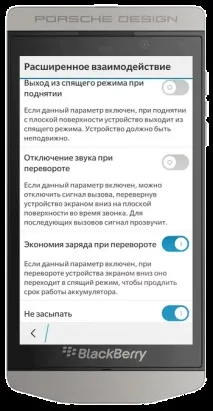
РежимРозширена взаємодія, що з'явився в BlackBerry 10.3, допоможе використовувати пристрій більш ефективно, а також заощадити енергію, використовуючи функцію економії заряду при переворотіпристрої.
Програми для Android
Програми для Android можуть продовжувати працювати у фоновому режимі, коли дисплей вимкнено, тому їх краще закривати, коли вони не використовуються. Щоб зробити це, натисніть X у правому нижньому кутку, коли програма згорнута.
BlackBerry Blend
Якщо ви використовуєте варіантЗалишатися в системі, то постійне підключення до пристрою може зменшити термін служби батареї, тому використовуйте цю опцію лише, якщо потрібно. Щоб змінити цю настройку, якщо ви вибирали її в минулому, відкрийте Blend, натисніть на значок шестерні в нижньому лівому куті і відключіть функціюЗалишатися в системі.
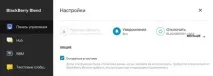
Облікові записи
Монітор стану пристрою
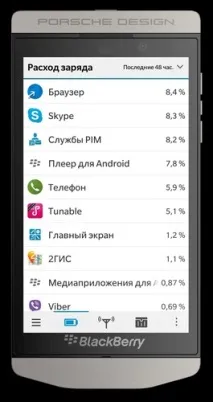
Монітор стану пристрою, що з'явився вперше в BlackBerry 10.2, був оновлений у версії 10.3.1 можливістю контролю використання даних Wi-Fi і стільникового зв'язку.
Додайте моніторСтани пристрою в меню швидких налаштувань для доступу до нього в один дотик. Щоб це зробити, перейдіть до менюНалаштування -Швидкі налаштування -Станом пристрою.
Бездротові підключення
Якщо ви налаштувалиОбмін медіафайлами, увімкніть його, якщо потрібно, щоб максимізувати термін служби акумулятора. Перейдіть доУстановки -Обмін медіафайлами для редагування цієї функції.
Заряджання пристрою
Повідомлення
Якщо увімкнено режим заощадження акумулятора, ця функція вимикається, але за потреби можна вимкнути її повністю, перейшовши вНалаштування -Сполучення -Блокування екрана.
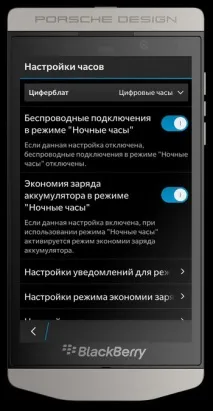
Щоб дізнатися докладніше про налаштування профілів повідомлень, відкрийте довідку на вашомуВаш пристрій та виберітьЗміна повідомлень або зверніться до посібника користувача Вашого пристрою.
Параметри оновлення програм та ігор
Перевірте параметри оновлення ваших улюблених програм та ігор, оскільки деякі з них можуть підтримувати активні підключення до служб передачі даних. Параметри оновлення зазвичай знаходяться на екрані налаштувань програми, тому переконайтеся, що ви перевіряєте ці екрани після інсталяції нової програми або гри.
Не забудьте налаштувати права доступу додатків та ігор, тому що деякі з них можуть продовжувати працювати при згортанні або працювати у фоновому режимі, що може вплинути на термін служби батареї.
Яскравість екрану та темні теми
Хороший спосіб значно зменшити використання батареї – зменшити яскравість дисплея. Відкрийте налаштування екрана, потім перемістіть повзунок яскравості до зниження настільки, наскільки це буде комфортно.
Якщо у вас пристрій з дисплеєм OLED (BlackBerry Z30, Q10 або Porsche Design P'9983), варто подумати про використання темної теми, що призводить до зниження витрати заряду батареї. Темну тему можна увімкнути у програмах: BBM, Контакти та Календар, у параметрах екрана відповідних програм.
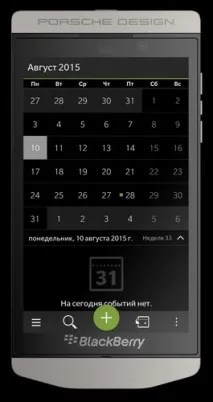
Щоб вибрати темну тему, відкрийте ці програми та проведіть вниз від верхньої частини екрана. Після вибору темної теми, закрийте та знову відкрийте всі програми, щоб зміни набули чинності.
Блокування екрану
У BlackBerry OS 10.3.2, для пристроїв з клавіатурою тепер можна розблокувати екран натисканням клавішіU на додаток до використання клавіші живлення/блокування.
Тайм-аут блокування екрану
Використовуйте чохол

Використовуйте всі можливості вашого BlackBerry для комфортної роботи та розваг!