Експорт міша у файл
Search Keywords:proxy, mesh, VRayMesh, .vrmesh
VRayProxy дозволяє імпортувати геометрію із зовнішнього міша в процесі візуалізації. Ця геометрія не є в сцені 3dsmax і не вимагає жодних ресурсів. Це дозволяє візуалізувати сцени з багато мільйонів трикутників - більше, ніж підтримує сам 3ds Max.
Експорт міша у файл
Перед тим, як ви імпортуєте міш через об'єкт VRayProxy, вам спочатку необхідно створити файл з мішом. Ви можете це зробити одним із таких способів:
-
За допомогою спливаючого меню (quad-menu): виділіть об'єкти, які потрібно експортувати, клацніть правою кнопкою миші і виберіть опцію V-Ray mesh export . Після цього з'явиться діалог V-Ray Mesh Export.
Діалог з MaxScript: виділіть об'єкти, які ви хочете експортувати, потім наберіть
у вікні MaxScript Listener. Після цього з'явиться діалог V-Ray Mesh Export.
Прямий експорт з MaxScript: виберіть міші, які потрібно експортувати, а потім використовуйте функцію vrayMeshExport() :
Функція повертає ok , якщо файл .vrmesh був успішно експортований, і undefined в іншому випадку.
Діалог Mesh Export
Діалог Mesh Export дозволяє вказати ім'я файлу для експорту, а також деякі інші опції.
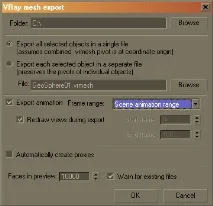
Folder - Папка - каталог, у якому створюватимуться файли мішей.
Export as single file - Експорт в єдиний файл - при виборі цієї опції всі вибрані об'єкти експортуватимуться в єдиний файл міша. У файлі також запам'ятовуються трансформації вибраних об'єктів. Коли ви імпортуєте міш за допомогою проксі, проксі-об'єкт повинен знаходитись на початку координат, якщо ви хочете отримати об'єкти на тому ж місці. При подальшому імпорті мішвізуалізується з використанням матеріалу проксі-об'єкта. Усі міші з одного файлу будуть прораховуватись із цим матеріалом. Якщо ви хочете використовувати різні матеріали, ви повинні використовувати матеріал Multi/Sub-object і різні ID матеріалів.
File - Файл - ім'я файлу, якщо ви увімкнули опцію Export as single file . Вам не потрібно вказувати шлях - він береться з поля Folder.
Export as multiple files - Експорт у кілька файлів - при виборі цієї опції створюватиметься окремий файл для кожного вибраного об'єкта. Ім'я кожного файлу успадковується від імені об'єкта 3ds max. Трансформації об'єкта не запам'ятовуються у файлі міша, і відповідний проксі-об'єкт повинен мати ті самі трансформації, що й вихідний об'єкт, якщо ви хочете побачити об'єкт на тому самому місці. Зауважимо, що ви можете використовувати цю опцію навіть з одним об'єктом, при цьому щопорна точка об'єкта (pivot) зберігається в експортованому файлі .vrmesh .
Export animation - Експорт анімації - опція дозволяє експортувати до файлу .vrmesh анімованого міша разом з анімацією.
Frame range - діапазон кадрів - параметр вказує яка частина анімації експортується у файл .vrmesh .
- Scene animation range - Діапазон анімації сцени - у файл vrmesh буде експортовано всю анімацію.
- Frame range - Діапазон кадрів - у файл vrmesh буде експортована анімація в діапазоні кадрів, заданому параметрами Start Frame та End Frame.
Redraw views during export - Перемальовка в'юпортів у процесі експорту - коли ця опція увімкнена, у вас буде можливість бачити програвання анімації у в'юпорті під час виконання експорту. Це простий спосіб спостерігати хід виконання експорту.
Automatically create proxies - Автоматичне створення проксі-об'єкта - привиборі цієї опції будуть створюватися проксі-об'єкти для мішей, що експортуються. Проксі-об'єкти матимуть коректні трансформації та матеріали, успадковані від оригінальних об'єктів. Оригінальні об'єкти будуть видалені.
Warn for existing files - Попередження про існуючі файли - коли опція увімкнена , V-Ray буде видавати попередження, якщо ви спробуєте зберегти файл з перезаписом існуючого файлу.
Натискання кнопки OK створить файли мішів і проксі-об'єкти. Процес експорту може зайняти деякий час, що залежить від кількості геометрії, яка має бути оброблена.
Формат файлу .vrmesh
Важливо розуміти, що міш представлений у форматі "ready to render" (готовий для візуалізації). Жодних подальших змін міша не очікується. Ви не можете застосувати модифікатори до міша або анімувати його за винятком анімації положення/орієнтації проксі-об'єкта. Якщо вам необхідно внести зміни в міш, ви можете імпортувати його назад як Editable mesh (див. секцію Import нижче), і повторно експортувати у файл .vrmesh .
Створення проксі-об'єкта
Параметри проксі-об'єкта
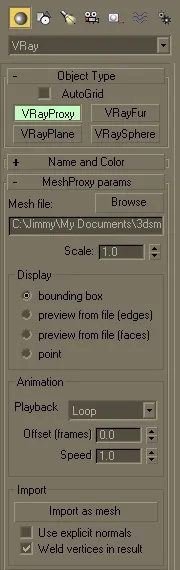
Display - Показ - керує показом проксі-об'єкта у в'юпортах:
bounding box - обмежуючий бокс - міш представляється у в'юпортах як бокса.
point - точка - міш представляється як точка.
Animation - Анімація - група містить налаштування для анімованих проксі
Playback - Програвання - виберіть режим відтворення зі списку.
- Loop – Цикл – анімація програється циклічно від початку до кінця.
- Play once - Програти один раз - анімація програється лише один раз.
- Ping-pong - Пінг-понг – анімація програєтьсяциклічно від початку до кінця та від кінця до початку.
- Still - Стоп-кадр – анімація не програється. Натомість показується лише один кадр анімації. Ви можете вибрати потрібний кадр за допомогою параметра Offset.
Offset(frames) - Зміщення (фрейми) - цей параметр використовується для зміщення з початку анімації на вказану кількість кадрів. Тут можна вказувати позитивні та негативні значення.
Speed – Швидкість – множник для швидкості анімації. Негативні значення програватимуть анімацію у зворотному напрямку.
Import - Імпорт - група містить настройки для зворотного імпорту проксі як міша.
Import as mesh - Імпорт в меш-імпортує геометрію з файлу .vrmesh в об'єкт Editable mesh. Зауважимо, новий міш буде створено на початку системи координат (0,0,0), а чи не в поточному положенні об'єкта VRayProxy .
Use explicit normals - Використовувати явні нормалі - у разі, коли оригінальний міш має точну інформацію про нормалі вертексів, ця інформація також зберігається у файлі .vrmesh при експорті міша. Увімкнення цієї опції вказує, що інформація про явні нормалі, що міститься в проксі, береться до уваги при імпорті.
Weld vertices in result - Зварити вертекси міша - при експорті у файл .vrmesh , V-Ray може розділяти оригінальний міш на дрібніші шматки, які можуть бути завантажені незалежно один від одного. Це може призводити до того, що деякі вертекси дублюються в декількох шматках. Увімкнення цієї опції змусить V-Ray виконати операцію зварювання після імпорту міша для об'єднання розділених вертексів.
- Геометрія, що генерується за допомогою проксі-об'єкта, - незмінна. Будь-які модифікатори, застосовані до об'єкту VRayProxy, будуть проігноровані.
Якщовам необхідно створити кілька проксі-об'єктів, пов'язаних з одним файлом .vrmesh , краще створити їх якinstance - у цьому випадку заощаджується пам'ять, т.к. файл .vrmesh завантажуватиметься лише один раз.
Матеріали не зберігаються у файлі .vrmesh. Натомість геометрія візуалізуватиметься з матеріалом, застосованим до об'єкта VRayProxy . Це зроблено тому, що матеріали третіх виробників та процедурні текстури загалом складні для опису. Крім того, ви можете захотіти редагувати матеріали незалежно від міша.
Файл .vrmesh, що вийшов, може бути візуалізований без 3ds Max, наприклад за допомогою самостійної (standalone) версії V-Ray або версії V-Ray for Maya.
Тіньові карти (Shadow maps) не включають інформацію про проксі-об'єкти. Якщо ви хочете, щоб проксі-об'єкти відкидали тіні, ви повинні використовувати тіні типу VRayShadow або VRayShadowMap.
Ви можете перетворити файли .ply та .obj на файли .vrmesh за допомогою інструмента ply2vrmesh.