Електронна звітність програми безкоштовно - EDZV АЦСК
Встановлення та запуск
Для запуску кабінету платника податків необхідно мати встановлені Microsoft. NET 4.0 або вище, отримати сертифікат та приватний ключ
Якщо для запуску Кабінету платника податків ще не використовується браузер Internet Explorer, необхідно здійснити дії, як на рис. 2, 3 - зберегти файл "cabinetRunner.exe" (рис. 2), і відкрити його (рис. 3).
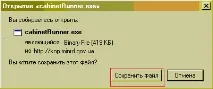
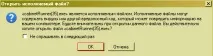
Після цього відбудеться запуск застосування
Після запуску Кабінету платника податків з'явиться діалогове вікно (мал.4) для введення особистого електронного ключа та пароля користувача
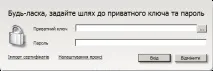
При першому вході до Кабінету платника податків користувач має здійснити імпорт сертифікатів директора, бухгалтера та друку (за наявності). Для цього потрібно натиснути кнопку "Імпорт сертифікатів", після чого відкриється діалогове вікно для вибору сертифікатів. Для імпорту сертифікатів їх необхідно вибрати з папки, в яку вони були скопійовані (мал.5), та у діалоговому вікні натиснути кнопку Відкрити.
Увага! Якщо у користувача безкоштовні ключі від АЦСК Міндоходів, для отримання сертифіката необхідно перейти на сайт acskidd.gov.ua. У розділі "Пошук сертифікатів" знайти свій сертифікат(и) та зберегти його на своєму комп'ютері. Зручно шукати сертифікати за кодом ЄДРПОУ (для юридичних осіб) або за кодом ДРФЗ (для фізичних осіб).
Далі система видасть повідомлення про результати імпорту сертифікатів (рис.6)
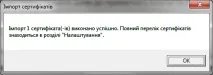
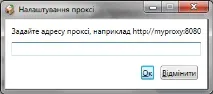
Після успішного імпорту всіх необхідних сертифікатів та налаштування проксі (за потреби) у полі «Приватний ключ» необхідно натиснути кнопку та із зовнішніх носіїв інформації вибрати особистий електронний ключ посадової особи, яка будепрацювати у Кабінеті платника податків (Рис.8).
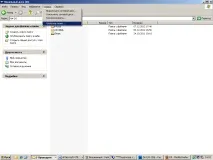
УВАГА Увага! Якщо після вибору папки, де знаходиться файл із секретним ключем, ключ не відображається, необхідно виконати наступні настройки для персонального комп'ютера. На робочому столі запустити на виконання ярлик "Мій комп'ютер" або іншими засобами відкрити будь-яку папку. Вибрати пункт меню "Сервіс". У операційній системі Windows 7 і вище для відображення меню «Сервіс» на клавіатурі комп'ютера необхідно натиснути клавішу F10. У меню «Сервіс» відкрити вікно «Властивості папки»
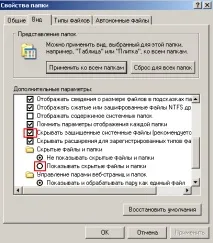
Вибрати закладку «Вид» (Рис.16), зняти позначку у «Приховувати захищені системні файли (рекомендується)» та встановити позначку «Показувати приховані файли та папки» та прийняти внесені до налаштувань зміни.
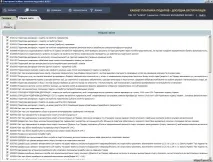
ОБРАНІ ЗВІТИ
У розділі «ОБРАНІ ЗВІТИ» слід зазначити лише ті документи, які використовує платник, тоді при створенні нового документа (розділ «Звітність»), у переліку будуть лише зазначені документи.
Для збереження налаштувань необхідно натиснути кнопку
СЕРТИФІКАТИ
У розділі «СЕРТИФІКАТИ» відображається повний перелік завантажених сертифікатів. (Рис.3)
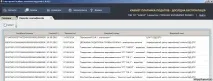
Додати сертифікат можна, натиснувши кнопку , потім у діалоговому вікні вказати шлях і вибрати потрібний сертифікат. При успішному імпорті сертифікатів система сповістить повідомленням (рис. 3.1)
Мал.3.1 Імпорт сертифікатів
ЗВІТНІСТЬ
ПЕРЕЛІК ЗВІТІВ
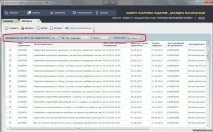
Створити новий звіт
За допомогою цього режиму можна створити податковий звіт, зберегти його як чернетку для подальшогоредагування, або відправити до органів ДПС з накладенням цифрового підпису та шифрування вмісту документа. Вибравши цей режим, необхідно вибрати звітний період (рис. 5-1), шаблон документа та його додатки (рис. 5-3). Будь - який додаток до основного документа можна додати або видалити під час редагування документа . Звертаємо увагу, що список доступних звітних документів обмежується, зазначеним у налаштуваннях переліком документів, зазначені для роботи в режимі «НАЛАШТУВАННЯ» - «ОБРАНІ ЗВІТИ»
У лівій частині діалогового вікна створення нового звіту є назви фільтрів. Використовуючи фільтр, Ви можете вибрати групу звітів, яка буде відображена у правій частині вікна (рис. 5-2). За промовчанням відображаються всі доступні для користувача звіти.
Перелік шаблонів документів, де кожен рядок це окремий документ. У стовпцях відображається коротка інформація про документ-код та назву. Таким чином, подивившись на ці дані, Ви зможете отримати основну інформацію про документ
Для обрання окремої форми звітності або форми звітності разом з усіма її додатками необхідно натиснути на квадратик біля неї.
Далі натискаємо створити, відкриються обрані форми податкової звітності (Рис.10). та заповнюємо документ.
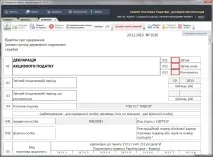
У обраних формах податкової звітності автоматично заповняться поля з реєстраційними даними платника податків, даними, що є в органі доходів та зборів.
Якщо податкова декларація містить додатки, спочатку заповнюються показники додатка.
Якщо на етапі вибору звітного періоду та форми податкової звітності у складі декларації буввибраний зайвий додаток його можна видалити, натиснувши в полі «Документи пакета» навпроти зазначеної програми на кнопку
Поля декларації, значення яких повинні переноситися з додатків, заповняться автоматично після заповнення відповідних показників додатків.
Якщо до документа потрібно додати програми , то потрібно натиснути кнопку і в списку вибрати потрібну програму ( клік на документі ) , після чого ця програма з'явиться в списку документів пакета відображається в лівому верхньому кутку документа . Також документ можна зберегти як чернетку, натиснувши кнопку або видалити чернетку - кнопка. Щоб зберегти підписаний документ - натисніть (УВАГА! Підписати та зберегти документ можливо тільки якщо він не містить помилки.). Зберегти як PDF - кнопка Зберегти як XML - кнопка Роздрукувати документ - Після заповнення документа можна перевірити документ на наявність помилок. Для цього потрібно натиснути кнопку «ПЕРЕВІРКА» (рис.5). Якщо звітність заповнена з помилками то поля в яких допущені помилки позначаться червоним контуром (наприклад, невизначено тип документа: звітний, новий звітний)
Рис.5 Перевірка документа
Перевірка звіту включає контроль числових розрахунків, коректність внесених даних, контроль пов'язаних форм. Якщо створений звіт не перевірити, то при відправці до ДПС його перевірка виконується автоматично. За наявності помилок – відправка неможлива.
Створивши новий документ, його можна направити до органів ДПС. Після натискання кнопки , необхідно вказати приватні ключі сертифікатів і ввести пароль до них.
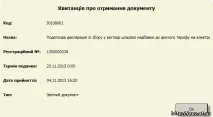
Рис.6 Квитанція про отримання документа
ІМПОРТУВАТИ ЗВІТ
Режим «Імпортувати звіт» (Рис.7) дозволяє імпортуватизвіт, який було створено раніше. Для цього потрібно в режимі ЗВІТНІСТЬ натиснути кнопку . Після цього буде запропоновано діалогове вікно , в якому потрібно вказати шлях до файлу - звіту у форматі XML. Якщо потрібно імпортувати частину пакета або пакет документів, потрібно вибрати головний документ.
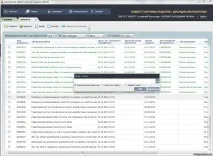
Рис.7 Імпортувати звіт
ЕКСПОРТУВАТИ ЗВІТ
Цей режим дозволяє експортувати звіт . Для цього потрібно вибрати документ і натиснути кнопку , у списку вибрати формат файлу експорту ( XML або PDF) Після чого буде запропоновано діалогове вікно , в якому потрібно вказати шлях для збереження файлу.
РОЗРАХУНКИ З БЮДЖЕТОМ
Докладніше ознайомитися з цим розділом можнатут
КАЛЕНДАР ПЛАТНИКА
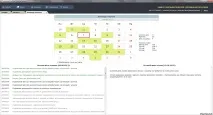
ОБЛІКІ ДАНІ ПЛАТНИКИ
Розділ «Облікові дані платника» відображає реєстраційні дані підприємства.
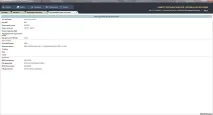
ДОВІДНИКИ