Final Cut Pro 7 як уникнути проблем, Шорткат
Ми постаралися зібрати відомі нам нюанси роботи у Final Cut Pro та поділитися.
Зазначимо, що наведені нижче рекомендації спрямовані на стійкість до відмови Final Cut Pro, від будь-якої з них можна відмовитися, якщо ви повністю розумієте призначення того чи іншого параметра, а також готові до появи можливих проблем, пов'язаних з змінами. Наприклад, ми можемо використовувати вихідний матеріал у XDCAM, саме для такого воркфлоу є опція створення рендерів в ProRes. Або можна працювати з вихідним матеріалом (той же XDCAM), що використовує GOP (міжкадрове стиснення), але з умовою перемикання в RT Safe і відмовитися від прев'ю без рендера. Так що, якщо ви відходите від рекомендованих значень, то заздалегідь переконайтеся, що протестуйте стабільність роботи ПЗ. Деякі моменти для просунутих користувачів FCP здаються очевидними, проте ми вирішили включити їх для повноти.
Основні правила роботи:
- Не використовуйте на Timeline матеріал у кодеках H.264, MP3, MPEG-2, XDCAM, HDV.
- Вимкніть символ # у іменах файлів.
- Наведіть весь вихідний матеріал до стандартного формату (наприклад, ProRes).
Тепер перейдемо до списку рекомендацій:
- Налаштування Timeline повинні відповідати кодеку та формату вихідного матеріалу.
- Відео на Timeline має відповідати одному кодеку.
- Final Cut Pro ➝ User Settings:
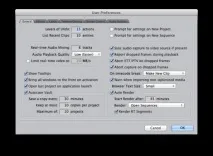
Levels of Undo не рекомендується робити більше 20,
Autosave Every не рекомендується частіше ніж 30 хв.
- Final Cut Pro ➝ System Settings:
Playback Control ➝ RT ➝ Unlimited.
- Кількість вкладень у вікні Browser не рекомендується більше 5 (максимум 8).
- Не допускайте безліч відкритих Sequences на Timeline.
- Також слідкуйте за Sequences у вікні Canvas, не допускайте їх великої кількості.
- Кількість доріжок може бути як завгодно більшою, пам'ятайте, що матеріал слід тримати на різних доріжках: окремо музика, мова, звукові ефекти і т.д.
Тобто при роботі в SD:
Final Cut Pro ➝ View ➝ Video Playback ➝ Blackmagic PAL 8 bit
При роботі в HD:
Final Cut Pro ➝ View ➝ Video Playback ➝ Blackmagic HDTV 1080 i50 8 bit
У прикладі вище наведено плату BlackMagic, можливо, ви використовуєте іншу карту, виберіть її в налаштуваннях Final Cut Pro ➝ View ➝ Video Playback.
І ще кілька способів виправити ситуацію:
Звичайно, ці поради не є панацеєю від усіх проблем з Final Cut, тому іноді вам знадобиться вдатися до наступних кроків, щоб налагодити роботу.
- Якщо програма FCP не запускається, запустіть її в режимі Safe Mode. Для цього під час запуску FCP утримуйте клавішу alt(⌥). Після успішного запуску перезапустіть програму в штатному режимі.
- Скиньте налаштування:
1. Завершіть Final Cut Pro.
2. Налаштування зберігаються в папці(ім'я вашої домашньої папки) > Library > Preferences.
Щоб перейти до неї, у Finder натисніть меню Go. Утримуючи на клавіатурі клавішу alt (⌥), у спадному списку виберітьLibrary, у вікні Finder зайдіть у папкуPreferences, знайдіть і видаліть файлcom.apple.FinalCutPro.plist, очистіть кошик.
3. Запустіть Final Cut Pro та перевірте, чи зникла проблема. Якщо ні, то виконайте кроки 4, 5 та 6.
4. Перейдіть до папкиFinal Cut Pro User Data,вона розташована всередині вже відкритої папкиPreferences.
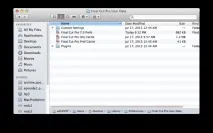
5. Видаліть файли, очистіть кошик.Увага! Видалення цих файлів призведе до скидання персональних налаштувань (Autosave settings, Timeline Options та Scratch Disks). Їх слід налаштувати заново.
Final Cut Pro 7.0 Prefs.fcset
Final Cut Pro Obj Cache.fcmch
Final Cut Pro Prof Cache.fcpch
6. Запустіть Final Cut Pro і перевірте, чи проблема виправлена.
- Перезавантажте комп'ютер, утримуючи клавішу Shift (⇧), завантаження буде довше, це нормально. Коли з'явиться вікно входу в систему, виберіть перезавантаження (Restart), дочекайтеся увімкнення робочої станції.
- Якщо з'являється помилка ”Out Of Memory”, тимчасовий захід – закрийте вікно Canvas, з'явиться можливість зберегти проект, після чого перезапустіть FCP.
- Якщо проект не зберігається:
1. Спробуйте зберегти локальну папку/Macintosh HD/Users/Shared.
2. Другий варіант: збережіть проект якFinal Cut Pro ➝ File ➝ Export ➝ XML, перезапустіть FCP, потім імпортуйте проектFinal Cut Pro ➝ File ➝ Import ➝ XML.