Flash для мобільного телефону
Flash Lite - для кого і для чого
Історія Flash Lite проста
Простежимо за основними етапами становлення Flash Lite. Все почалося з Flash Lite 1.0, що з'явився взимку 2003, який був заснований на версії Flash Player 4 для настільних комп'ютерів. Цей плеєр дозволяв переглядати просту анімацію та реалізовувати сценарії, написані на ActionScript 1.0. Цього було цілком достатньо для кліпів та сайтів із Flash-контентом, а також простих ігор. Влітку 2004 р. вийшов Flash Lite 1.1. Концептуально нічого не було змінено, а він виявився лише трохи доопрацьованим варіантом попереднього Flash Lite 1.0.
Тепер розглянемо, які функції пропонує Flash Lite 2.0.
Які пристрої працюють з Flash Lite та як його встановити
Є цікаві моделі і у фірм Motorola, Sendo, Bellwave, NTT DoCoMo, Texas Instruments та T-Mobile. Повний перелік мобільних пристроїв, що підтримують Flash Lite, можна знайти на сайті Adobe: https://www.adobe.com/mobile/supported_devices.
Нижче наведено посилання на останні версії Flash Lite для найпопулярніших платформ. Щоправда, треба заздалегідь зареєструватися.
Встановивши плеєр, як звичайну програму, на своєму пристрої відкрийте папку «Програми» і запустіть Flash Lite. Його меню організовано одним розкривним списком функцій, які значною мірою аналогічні функцій його комп'ютерного побратима (рис. 1).
Як чинити далі, або Що ми робитимемо?
Будь-яка робота над Flash-роликом повинна починатися зі складання плану дій. То який буде у вас проект?
Символ містить кліп готовий. Поверніться з режиму редагування символу на основну сцену, натиснувши кнопку Scene 1 у верхній частині панелі Timeline. Можете сміливо видаляти зі сцени всі старі верстви,перетягуючи на значок кошика, вони вам більше не знадобляться.
Примітка. Зверніть увагу, що незважаючи на видалення, на панелі Library (Бібліотека) залишилися всі символи, які були раніше.
Перш ніж поміщати новий символ на сцену, треба змінити її розміри, зробивши їх відповідними монітору. На панелі Properties (Властивості) кліпу (мал. 2) натисніть кнопку Size (Розмір) і в діалоговому вікні Document Properties (Властивості документа) введіть значення ширини і висоти дисплея в поля width і height відповідно.
Тепер перетягніть із панелі Library символ my-movie на сцену кліпу. Він виявився більшим, ніж нова сцена, отже, його необхідно масштабувати.
Підганяємо розміри, або Масштабування
Масштабувати символ можна кількома способами. Здавалося б, що буде точнішим і швидшим, якщо ввести нові значення на панелі Properties символу в поля W і H. Але це доцільно лише тоді, коли жоден з елементів кліпу не виходить за межі ролика. Однак при створенні анімації таке має місце далеко не завжди.
Краще скористатися інструментом трансформації Free Transform (Вільна трансформація) і, виділивши символ, підігнати його під розміри сцени, благо на початку роботи було створено прямокутник, що обмежує. Все тепер кліп не вилізе за кордони. Але виникає нове завдання: оскільки пропорції настільних та мобільних екранів досить сильно відрізняються, то потрібно щось зробити, щоб не спотворювати кліп, стискаючи його по горизонталі. Є два способи її вирішення.
По-перше, можна розмістити кліп не паралельно екрану, а перпендикулярно. Для цього треба на сцені виділити та розгорнути на 900 символ my-movie. Так ви й зробіть. Введіть значення (мал. 3) у полі Rotate (Поворот) напанелі Transform (Трансформувати).
Примітка. Викликати цю панель можна натисканням клавіш +T.
По-друге, можна додати нижній рядок, на якому розміщені додаткові опції, наприклад, підказки, але це більш трудомістко.
Зберігаємо у Flash Lite для програвання
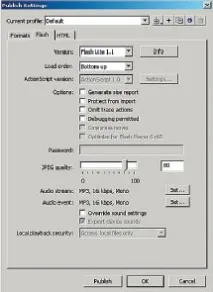
Кліп готовий. Тепер його потрібно зберегти для відтворення у Flash-плеєрі. Для цього виконайте наступне.
Подивитися готовий ролик і файл-вихідник можна на диску, що додається до журналу - файл lite.fla і lite.swf (архів toCD_flashlite). Можливості Flash Lite звичайно ж відрізняються від повноважного Flash, але він дозволяє створювати безліч цікавих додатків.
Основні правила розробки Flash-контенту
Звук. Звукові можливості Flash Lite менш широкі, ніж настільні Flash-програвачі. Це пов'язано з підтримкою меншого числа звукових форматів. Для скорочення розміру файлу рекомендується використовувати звук у форматі MIDI, що є найкращою альтернативою громіздкому MP3.
Інтерактивність. Щоб реалізувати інтерактивність, слід використовувати скриптову мову ActionScript. Для Flash Lite 1.1, що розглядається тут, застосовується синтаксис досить старої версії Flash 4. Пам'ятайте, що можливості мобільного Flash, інші, ніж у звичайного.
Плануємо, або Пишемо сценарій ролика путівника
Визначимо можливості кліпу. Отже, що буде коротким довідником з визначних пам'яток Севастополя? Програма повинна відповідати наступним завданням.
Початок роботи, або Налаштовуємо робочу область
1. Відкрийте програму Flash таЗверніться до меню File • New (Файл • Новий).
2. Перейдіть із вкладки General (Загальне) на вкладку Template (Шаблон) та клацніть на пункті Global Phones (Телефони) у лівій частині вікна (мал. 6).
Примітка. У цьому переліку можна бачити і дві інші групи шаблонів для створення кліпів, призначених для мобільних пристроїв. Ось ці групи:
4. Після того, як вибір буде здійснено, натисніть OK і ви опинитеся в робочому оточенні Flash 8.
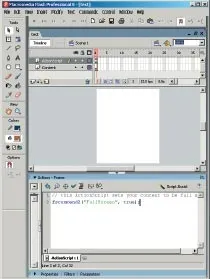
По-третє, на панелі Actions (Дії) з'явилася команда fscommand2 (“FullScreen”, true), яка автоматично розтягуватиме (або стискатиме) кліп на весь екран.
Команда fscommand2 призначена для керування програмою на мобільних пристроях. Задайте кілька функцій на першому кадрі поряд із fscommand2 (“FullScreen”, true);
Допишіть одразу рядок, що встановлює якість відображення графіки на максимальний рівень:
fscommand2 (“SetQuality”, “high”);
Розгляньмо основні етапи створення кліпу. Щоб вам було легше зрозуміти та самостійно виконати описаний тут приклад, відкрийте файл Sebastopol.fla, який є на диску журналу в архіві toCD_flashlite. Також прочитайте статті про створення кліпів за допомогою Macromedia Flash (див. «Світ ПК», №10/04—8/05 або http://www.osp.ru/search?text=%D1%EB%E5 %EF%F7%E5%ED%EA%EE&sub=9p)
Отже, ті кадри, до яких ви хочете звернутися з меню (у цьому прикладі це2-й, 5-й, 7-й та 10-й кадри), слід по черзі виділити і на панелі Properties в полі Name ввести будь-яку назву латинськими літерами. Наприклад, для першого посилання цього ролика «Херсонес» було введено ім'я «chers» (рис. 12). Після цього на панелі Timeline з'явиться прапорець на відповідному кадрі. (Мал. 11, шар Content).
Роботу над заготівлею путівника закінчено, залишилося лише додати інтерактивність, що буде розглянуто окремо.
Увімкнення Навігатора, або Забезпечення керування
Як же на практиці здійснюється керування кліпом у Flash Lite? Щоб з кількох кнопок кліпу вибрати одну, достатньо натиснути навігаційними клавішами. Програма автоматично розпізнає кнопки і переміщатиметься ними за допомогою клавіш, що мають функціональність джойстиків або кнопок навігації.
Отже, пункти меню головної сторінки потрібно створювати як символи типу Button (Кнопка). А тепер розглянемо весь цей процес на прикладі першої кнопки "Херсонес".
При натисканні на кнопку відтворення кліпу буде продовжено з того кадру, на який ви помістите мітку 'chers'. Аналогічно створіть кнопки інших пунктів меню.
Розмістіть кнопки на першому кадрі шару softkeys та продовжте їх на весь кліп (див. мал. 11, шар softkey).
Відкрийте панель Actions і додайте такий скрипт для першого кадру шару ActionScript:
fscommand2(“setsoftkeys”, left, right);
Увага! Не забудьте написати там же на першому кадрі команду stop (). Це потрібно для того, щоб спочатку виконувати зупинку кліпа і надалі забезпечувати можливість самостійного керування кнопками.
Тепер зверніться до самих кнопок. Виділіть кнопку «Головна» та пропишіть для неї наступний код:
Для кнопки "Далі" скрипт будевиглядати так:
При натисканні на кнопку завантажиться наступний кадр. Команди
keyPress відповідають лівій та правій додатковій клавіші.
На останньому кадрі шару softkeys зробіть ключовий кадр натисканням і замість кнопки "Далі" створіть кнопку "Вихід" із програми. Пропишіть для неї такий скрипт:
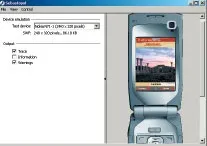
Все, кліп готовий. Але перш ніж переписувати його на пристрій, ретельно протестуйте, що нижче і буде показано.
Вибір цільового пристрою
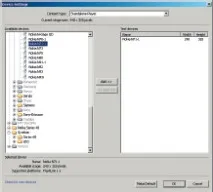
Щоб оновити перелік профайлів та мати можливість тестувати в емуляторі на прикладі своєї моделі, виконайте наступне.
Вас цікавитиме модель Nokia N71. У лівій частині панелі відкрийте Symbian Series 60 Nokia і знайдіть потрібну модель.