Форматування абзаців у Word 2016, 2013, 2010, 2007, 2003
Абзац – досить вагома структурна одиниця у будь-якому документі. Без абзаців текст виглядав би абсолютно незручно і громіздко, читач навряд чи міг би розділити цілісний текст на логічні частини, виділити ціле. У цій статті ми розповімо про форматування абзаців, як призвести до ефектного вигляду без втрати смислового навантаження для читача.
Як діє форматування абзаців у Word 2016, 2013, 2010, 2007?
Абзаци надають будь-якому тексту закінченості та ясності. Як же працює їхнє форматування? Щоб перейти до налаштувань, натисніть праву клавішу миші в основній робочій області документа та виберіть пункт «Абзац» у контекстному меню.
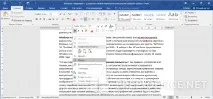
Відкриється форма "Абзац", де будуть доступні необхідні нам параметри. Усі задані налаштування будуть діяти стосовно абзацу, який був виділений, або в якому знаходився курсор на момент відкриття форми.
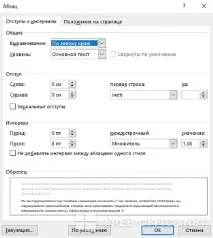
У полі «Вирівнювання» можна вирівняти текст абзац по лівому або правому краю, по ширині або по центру. Вирівнювання діє відповідно до аналогічної функції, доступної для всього тексту, так що з цим ніяких проблем виникнути не повинно.
Поле «Рівень» відповідає за смисловий рівень одного параграфа стосовно загальної структури тексту.
Функціональність для завдання відступу абсолютно ясна і прозора. Просто вкажіть інтервал від початкового або кінцевого поля на лінійці до параграфа сантиметрів, і відступ буде застосований.
У переліку «Перший рядок» варто вказати розміри та наявність «червоного рядка».
У нижній частині форми розташована панель "Інтервал". Вона дає можливість встановити проміжки між параграфами, а також між окремими рядками активного параграфа. Збільшенийінтервал між параграфами часто є заміною абзацного відступу.
Тепер настав час перейти на другу вкладку «Положення на сторінці», що вона пропонує?
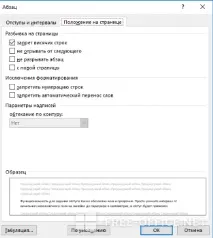
Хоча форма «Абзац» і надає всі засоби форматування, користуватися нею не дуже комфортно. Доводиться щоразу змінювати поточний абзац та відкривати контекстне меню, після чого знову та знову змінювати налаштування. Набагато зручніше використовувати для форматування лінійку. Далі ми розповімо, як це застосувати практично.
Форматування абзаців у Word 2016, 2013, 2010, 2007 за допомогою лінійки
Щоб відобразити лінійку на екрані, достатньо встановити галочку "Лінійка" на вкладці "Вигляд".
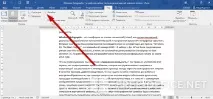
Далі ми розповімо про можливості, що надаються лінійкою щодо форматування абзаців, на прикладі скріншота. Хоча він зроблений у Word 2003, все ті ж опції актуальні і для сучасних випусків Ворда.
- Маркер трикутного вигляду (загострений зверху), що знаходиться в нижній лівій частині лінійки, встановлює межу для всіх рядків параграфа зліва, крім першої.
- Маркер трикутного виду в перевернутому стані у верхній лівій частині лінійки встановлює лінію старту початкового рядка параграфа та дає можливість формування абзацного відступу.
- Маркер квадратної форми, розташований під лінійкою, розташовується відразу ж під маркером трикутного вигляду лівої межі абзацу. У разі його перетягування два маркери лівої межі синхронно перетягуються з ним, при цьому зберігаючи своє відносне положення. Подібне оформлення абзацу можна задіяти під час форматування передмов, вступних слів, цитат та ін.
- Маркер трикутної форми, що знаходиться праворуч, встановлює межу активногопараграфа, відповідно, праворуч.
- Лінійку також використовують для встановлення позицій табуляції. По дефолту позиції табуляції встановлюються через кожні півдюйми і задаються на лінійці короткими вертикальними засічками.
- Знак, що означає позицію табуляції, знаходиться в лівій частині лінійки. Він має форму «куточка». Якщо ви клацнете на ньому, то ви зміните форму символу табуляції і, відповідно, метод відображення тексту.
Перетягуючи відповідні маркери, ви тим самим зможете застосовувати форматування, використовуючи такий потужний універсальний інструмент, як лінійка. Користуватися нею набагато зручніше, ніж щоразу звертатися до форми Абзац.
Форматування абзаців у Word 2003
В одному з ранніх релізів Ворда для доступу до форми «Абзац» крім контекстного меню можна також звернутися до верхнього меню (розділ «Формат», пункт «Абзац»). Далі вам будуть доступні ті самі можливості, що були описані в цій статті раніше.
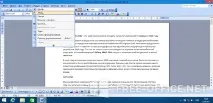
Щоб відобразити лінійку в робочій області, зайдіть у топ-меню «Вид» і встановіть галочку «Лінійка». Про лінійку та її можливості ми вже також розповідали у попередньому розділі.
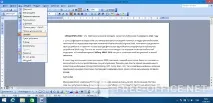
Як бачите, можливості форматування абзаців у Ворді досить багаті, багатогранні та великі, так що вам буде на чому зупинитися і чому приділити увагу.