Форми 1С
Розробка інтерфейсу в 1С складається із двох частин – розробка меню або робочого столу та розробка екранних форм 1С. Вікна, з якими користувач працює в 1С називають екранні форми 1С або просто форми 1С.
Користувачі у програмі працюють із формами 1С. Мало того – користувачі бачать лише форми 1С. Тому з погляду зручності роботи у програмі це один із важливих елементів. При цьому вбити часу на розробку форми 1С можна більше, ніж програмування найскладнішого алгоритму.
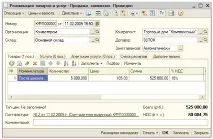
Частою помилкою програмістів є спроба намалювати все на свій смак. Зробити фон синім, а написи зеленим. Або жовтий на чорному. Або як він йому подобається в якійсь іншій його улюбленій програмі.
Зараз ми з Вами пройдемо короткий лікнеп з малювання форм 1С.
Що таке Форми 1С
Форма 1С – це спосіб представлення об'єкта 1С користувачеві. Зазвичай форма є ряд полів, які потрібно заповнити і набір кнопок (команд меню) для керування. Форма 1С є в більшості об'єктів 1С.
У товстому клієнті 1С використовуються "звичайні" форми 1С. Це означає, що програміст просто малює мишкою форму 1С так само, як це робиться у Visual Studio та інших фреймфорках.
У тонкому клієнті 1С та веб клієнті 1С використовуються керовані форми 1С. Це означає, що їх розмір, форму 1С та розташування на них полів не можна змінити мишкою. Вони генеруються автоматично на основі налаштувань. Про керовані форми 1С ми поговоримо на наступних уроках.
Більшість форм 1С типових конфігурацій у 1С мають своє, типове уявлення, звичне користувачеві.
-
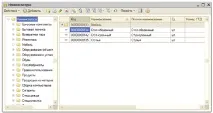
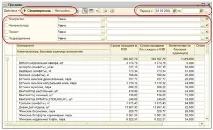
Форма списку 1С У 1С є безліч списків. Коли говоримо «довідник номенклатури», то маємо на увазі «список елементів номенклатури (тобто.товарів)». Коли ми говоримо документи банку, то маємо на увазі «список документів ПКО та РКО».
Для відображення списків є форми списків 1С. Це завжди таблична частина на всю форму 1С і над нею командна панель з кнопками Додати, Скопіювати і т.п., що відображаються у вигляді картинок.
Колонки та їх порядок можна переглянути в будь-якому типовому довіднику та документі.
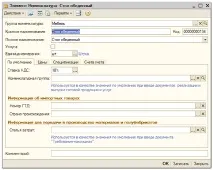
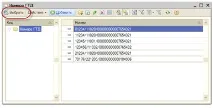
Вона зазвичай складається з шапки (списку обов'язкових полів) та закладок з таблицями. Вгорі також панель з кнопками, але на ній часто бувають текстові меню Дії, Ціни і валюта, Операція. Форма вибору 1С Схожа форму списку 1С. Найчастіше форма списку 1С і використовується як форма вибору 1С. Вона використовується в тому випадку, коли під час заповнення документа (або елемента довідника) користувач натискає кнопку вибору «…» і відкривається форма 1С для вибору значення.
Як працюють форми1С
Логіка (порядок) роботи користувача в 1С:
-
Користувач заходить у програму, бачить інтерфейс (у товстому клієнті зазвичай це меню, у тонкому клієнті робочий стіл)
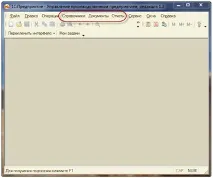
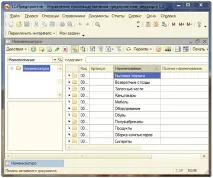
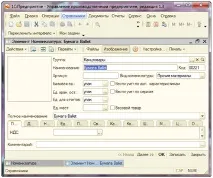
Таким чином користувач завжди працює з формами 1С, починаючи з форма списку 1С і переходячи до форми елемента 1С. Якщо програміст не намалював форми, 1С генерує форми за замовчуванням. Вони природно позбавлені ідеальної краси та досконалості, але працювати дозволяють.
Автоматично згенерована форма списку 1С зазвичай містить мінімум полів (код/найменування та дата/номер відповідно). Автоматично згенерована форма елемента зазвичай містить усі поля (реквізити), перелічені зверху донизу.
Завдання форми 1С - відкритися і чекати на дії користувача. За дії – відреагувати. Таким чином, основу модуля форми 1С складають обробники подій. Це такі функції, які викликаються тоді, коли користувач здійснює якусь дію на формі 1С.
Де знаходяться форми 1С
У режимі 1С Підприємство під час вибору практично будь-якого об'єкта 1С (довідника, документа, звіту, обробки тощо) Вам відкриється форма цього об'єкта.
У конфігураторі у вікні конфігурації виберіть потрібний Вам об'єкт, розкрийте його гілку, щоб побачити вкладену гілку Форми 1С.
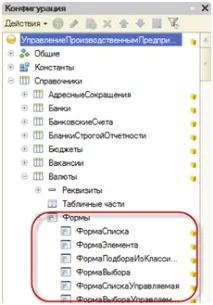
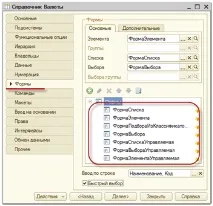
Тут розміщено перелік форм 1С. Одну з доданих форм 1С можна додати як форма за замовчуванням (форма списку 1С, форма елемента 1С тощо).
Створення форм 1С
Щоб додати нову форму 1С, потрібно натиснути кнопку Додати (Ins на клавіатурі). Щоб увійти до існуючої – натисніть на неї двічі мишкою.
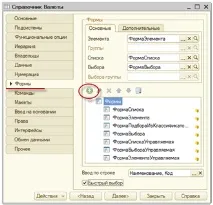
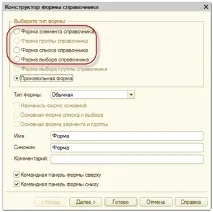
Конструктор запропонує Вам вибрати вид форми 1С - форма 1С, списку. Тут можна додати або прибрати командні панелі на формі 1С. Найчастіше ці настройки залишаються як є, за умовчанням.
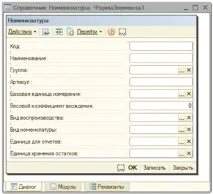
Відкривається форма 1С, заповнена за замовчуванням - на неї додалися всі наявні реквізити об'єкта 1С. Відзначити галочками конкретний список необхідних полів можна другий закладці конструктора.
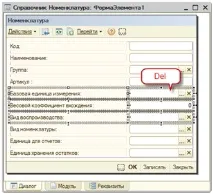
Непотрібні реквізити можна видалити. Для цього виділіть одне або кілька полів та натисніть Del.
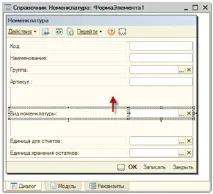
Щоб у місце, що звільнилося, зрушити інші реквізити - виділіть їх так само і перетягніть мишкою.
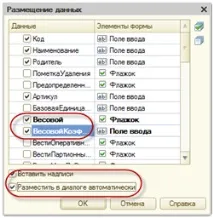
Щоб додати нові реквізити на форму 1С, натисніть кнопку на панелі Розміщення даних (меню Форма/Розміщення даних), встановіть галочки на тих елементах, які потрібно додати, а також галочки «Вставити написи» та «Розмістити автоматично».
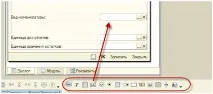
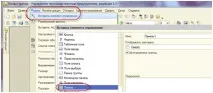
Інакше можна просто додати елемент керування, натиснувши відповідну кнопку на панелі внизу або вибравши меню Форма/Вставити елемент керування. Натисніть на елементі керування (поле) двічі лівою кнопкою миші та відкриються його властивості. Властивість "Дані" містить назву реквізиту об'єкта 1С. Тут його можна змінити чи призначити.
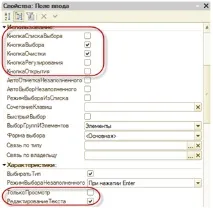
Властивості елемента управління містять галочки управління зовнішнім виглядом елемента управління. За допомогою галочок можна включати івимикати кнопки вибору, список, очищення, видимості і доступності.
Майже всі форми документа використовуються закладки. Додається закладка так само, як і інший елемент керування (див. вище), тільки потрібно вибрати елемент керування "Панель". Щоб додати сторінку панелі, натисніть на неї правою кнопкою миші та виберіть пункт «Додати сторінку». Інші елементи керування (поля) на сторінках панелі просто перетягуються.
Щоб змінити розмір форми 1С просто підведіть курсор до краю форми 1С, натисніть ліву кнопку мишки і просто перетягніть край форми 1С.
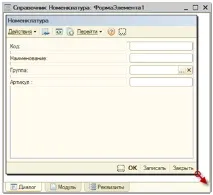
Щоб форма 1С почала працювати – тобто. робила щось у відповідь дії користувача – треба додати функції обробники. Увійдіть у властивості будь-якого елемента (клацнувши на ньому двічі лівою кнопкою миші) або самої форми 1С (аналогічно заголовку форми). У самому низу вікна властивостей є розділ «Події». Виберіть зручну подію (для всіх полів це зазвичай «Зміна», для форми «При Відкритті») і натисніть кнопку з лупою. Відкриється її обробник події.
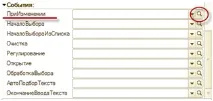
Для кнопок додавання відбувається так само. Однак, крім довільних обробників, можна вибрати один із стандартних для цієї форми (для форми довідника це одні стандартні дії, для форми документа – інші). Просто виберіть одну із стандартних дій у властивості «Дія» або натисніть хрестик, якщо хочеться зробити свій обробник.