FOSSBook від alv - а - Blog Archive - GNOME PackageKit
Олексій Федорчук. Книга про FOSS, Unix, Linux, BSD, Solaris та вільні програми для них
GNOME PackageKit
Gnome PackageKit запускається у вигляді окремого субпакета gpk-application із головного стартового меню GNOME через пунктиПрограми ->Встановлення та видалення програм. Причому зробити це можна від імені звичайного користувача - пароль адміністратора буде запитуватись по ходу справи, при необхідності виконання дій, що вимагають відповідних повноважень.
Після запуску перед нами з'являється наступне вікно:
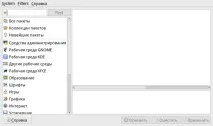
Перемикаючись у лівому кадрі вікна на відповідні пункти, у правому можна бачити список всіх пакетів - як встановлених, так і доступних у репозиторіях, список колекцій, склад пакетних груп, з позначкою статусу - встановлений пакет або лише доступний:
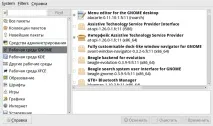
Списки пакетів та колекцій можна фільтрувати за:
- статусу - встановлений або доступний;
- призначення - для розробників або кінцевих користувачів;
- режиму - графічному чи текстовому;
- "ступеня свободи" - free або non-free.
За замовчуванням жодна фільтрація не проводиться.
Вільне поле з кнопкоюFind поруч прямо так і стимулює виконати пошук якогось пакета. Який здійснюється за збігом у іменах пакетів, а й у описах. В результаті у висновку буде список всіх пакетів, що мають хоч якесь відношення до шуканого:
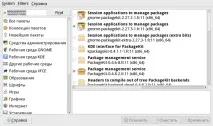
Пошук до регістру не чутливий, тобто введення packagekit та PackageKit дасть однаковий результат.
Для виділеного у правому кадрі пакета доступний його короткий опис і формальні дані - приналежність до групи, ліцензія, обсяг архіву, що підлягає завантаженню ірепозиторій, з якого пакет буде одержано.
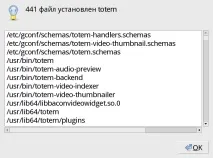
Більш детальну інформацію про пакет можна отримати за допомогою менюSelection. Так, пунктGet file lists виведе список файлів та шляхів до них у тому вигляді, в якому вони будуть встановлені в системі:
ПунктDepends on дасть список його залежностей:
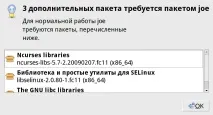
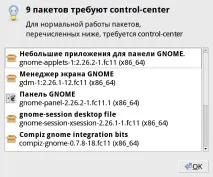
А пунктRequired by -- список пакетів, які залежать від обраного:
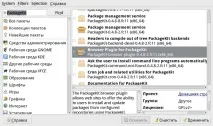
Для встановлення знайденого пакета достатньо позначити його та натиснути кнопку застосувати:
Після цього деякий час перевірятимуться залежності пакету, список яких (якщо вони є та не були встановлені раніше) буде виведений у спеціальній панелі:
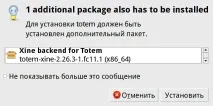
Натискання кнопкиВстановити спричинить завантаження пакета разом з усіма його залежностями, з розпакування та інсталяцію. КнопкаСкасувати викликає відмову від встановлення не тільки залежностей, але й вибраного пакета.
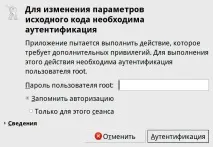
При першому запуску фронт-енду буде обов'язково запрошено пароль адміністратора. Надалі, зазначивши один із відповідних чекбоксів, цього можна уникнути назавжди або на час даного сеансу:
Якщо все йде як слід, після описаних вище маніпуляцій ми матимемо в системі встановлений працездатний пакет. Що й пропонується перевірити в панелі повідомлення про успіх інсталяції - на ній є кнопкаЗапустити, яка викликає старт нововстановленої програми.
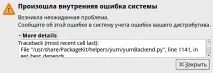
Вибраний пакет при цьому, зрозуміло, не буде встановлений - система гарантує від інсталяції непрацездатного пакета.
Ймовірно, з виведення тих самих деталей можна отримати інформацію, яка б дозволу колізії. Але в такій ситуації простіше звернутися безпосередньо до yum 'у, благо ми вжезнаємо, що таке.
Видалення пакетів відбувається аналогічно - тільки у зворотному порядку:
- спочатку знімається позначка із встановленого пакета;
- потім натискається кнопкаЗастосувати - і настає очікування перевірки залежностей, що завершується появою вікна зі списком пакетів, які будуть видалені разом із замовленим;
- список дуже уважно вивчається, після чого слідує згоду на видалення або відмову від нього.
Наголошую на необхідності дуже уважного вивчення списку видалених залежностей: вони можуть виявитися дуже несподіваними. Так, видалення пакета, встановленого не індивідуально, а при інсталяції може нечутливо викликати знесення половини системи. І тому реально займатися видаленням пакетів краще за допомогою команд yum'а.
Так, слід додати, що установка та видалення програм може бути виконана і через пункти менюSelection --Install таRemove, відповідно.
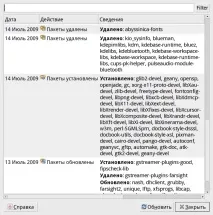
Всі дії щодо встановлення та видалення пакетів (а також тотального оновлення системи, про що буде говорити пізніше) через PackageKit фіксуються у спеціальному лог-файлі - /var/log/yum.log ; як випливає з назви, він не специфічний для цієї системи, а відображає дії через менеджер пакетів yum. Однак, gnome-packagekit надає зручну форму візуалізації його вмісту, що викликається через пункти менюSelection ->Software log. Нею виводяться: дата дії та її характер (установка, оновлення або видалення), ім'я користувача і додатка, що вчинив його (субпакета у складі gnome-packagekit, про що буде сказано трохи пізніше):
Однак по хорошому, перш ніж займатися встановленням або видаленням пакетів, не погано виконати деякі підготовчідії.
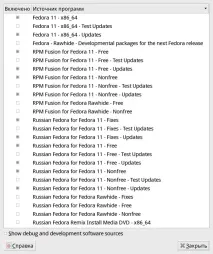
Перше - перевірити доступні репозиторії, що робиться через менюSystem ->Software sources. Правда, при використанні RFRemix всі необхідні джерела пакетів вже включені при інсталяції, але вкотре переконатися в цьому не заважає:
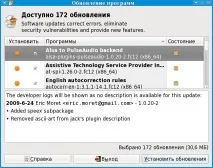
І тепер, якщо не буде помилки - оновлення буде виконано. Хоча не можна виключити і такого результату операції:
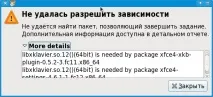
Особливо, якщо, як у наведеному вище прикладі, намагатися оновитися до версії, що розробляється (Rawhide). І в цьому випадку знову доведеться звернутися до командного рядка та запущеного в ньому yum ’у.
Пунктами менюSoftware sources таRefresh package lists викликають самостійні субпакети, що входять до gnome-packagekit - gpk-repo і gpk-update-viewer відповідно. Але вони можуть бути запущені автономно через головне стартове меню середовища -Система ->Адміністрування ->Джерела програм /Оновлення програм. Втім, порядок дій у них від цього не змінюється.