Foto - Video X-RITE Colorchecker Passport
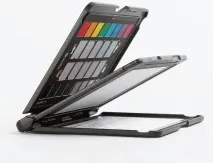
В Україні завжди необхідно мати при собі паспорт. А фотографу навіть два: один загальногромадянський, інший спеціальний, випущений компанією X-Rite.
Щоб екран комп'ютера правильно відтворював кольори та яскравості, а принтер друкував правдоподібні зображення, достатньо включити в робочий процес будь-який сучасний інструмент калібрування або профілювання та витратити трохи часу на його освоєння. Що багато фотографів, які серйозно ставляться до свого заняття, і зробили. Але фотокамера не так легко інтегрується в систему керування кольором.
Набір X-Rite ColorChecker Passport – інструмент саме для камери. Він призначений для її профілювання, налаштування параметрів під час зйомки та подальшої корекції зображення на комп'ютері. Виконаний у такому зручному форм-факторі, що майже ідеально вписується у процес зйомки.
Passport досить компактний і легкий. Вільно вміщується в нагрудну кишеню чоловічої сорочки, а тому завжди під рукою. Для його використання не потрібно залучати помічників чи власник-штатив, т.к. конструкція стійка та непогано захищена від ударів, падінь, здавлювання та інших неприємностей. І все ж потрібно враховувати особливості будь-якої точної колірної мішені - її не можна забруднити і не варто торкатися руками. Тому при експлуатації потрібна підвищена акуратність, і це дещо ускладнює процес зйомки.
Пластиковий футляр комплекту точно відповідає розмірам українського паспорта. Для роботи розкладається та містить чотири елементи: 24-польову шкалу ColorChecker, шкалу для контролю експозиції та налаштування загального зсуву кольору зображення, світло-сіру мішень для налаштування балансу білого під час зйомки, пам'ятку, в якій бажано відзначити дату початку використання комплекту.
ColorChecker Passportвирішує кілька завдань. Найпростіша - встановлення балансу білого. Для цього в комплекті є світло-сіра карта. За щільністю вона близька до другого сірого поля 24-колірної мішені ColorChecker (neutral 8, щільність 0,23 D або майже 59 відсотків відбиття). Для налаштування балансу білого під час зйомки необхідно встановити мішень на місце об'єкта, що знімається, або натиснути кнопку ручного виміру та встановлення балансу білого, або виконати зйомку мішені і використовувати знімок як референтний — процедура залежить від реалізації функції в камері. Встановлення балансу білого по мішені істотно заощадить час подальшої обробки RAW файлів, а також дозволить отримувати знімки з правдоподібною передачею кольору при зйомці в JPEG.
Багато фотографів використовують для налаштування балансу білого 18-відсоткову сіру карту Kodak (або аналогічну). Вона дозволяє більш-менш точно виставити експозицію (загалом яскравість об'єкта з відбивною здатністю 18 відсотків відповідає середині тонального діапазону при гамі RGB-простору 2,2). Карта ColorChecker Passport приблизно на два щаблі біліша, і це потрібно враховувати, якщо є бажання встановити не лише баланс білого, а й експозицію.
З профілюванням фотокамери пов'язані деякі проблеми, що стоять особливо гостро, якщо потрібна висока точність передачі кольору. Універсальні профілі камери, які використовуються і в ній самій, і в комп'ютерних програмах, будуються під конкретну модель, але не екземпляр камери і зазвичай за двома джерелами «хорошого» стандартного освітлення. Усі інші джерела виходять моделюванням. Але ці моделі не можуть врахувати всі нюанси реальних джерел світла, особливо якщо вони мають негладкі спектри (як, наприклад, у ламп денного світла). Також вони не можуть враховувати особливості конкретної фотокамери. А за допомогою ColorCheckerPassport можна за пару хвилин створити профіль камери під конкретні умови.
Перший етап побудови профілю камери – зйомка мішені. Це потрібно зробити при тому ж освітленні та встановленій на камері чутливості ISO, що й основна натурна зйомка. Зображення для профілювання робиться у форматі RAW. (Справа в тому, що JPEG камери - це файл, до якого вже був використаний її профіль, тому керування кольором з використанням профілів тільки і можливе при зйомці в RAW.) Корисно сфотографувати мету з експозиційною вилкою, наприклад, від -2/3 до +2/3 ступеня - у різних камерах по-різному. Для побудови профілю вибрати той знімок, який не має помилки по експозиції для жодного з 24 полів шкали ColorChecker, причому застосовувати тональну корекцію (по суті — виправляти експозицію) програмними засобами не можна.
Наступний етап профілювання залежить від того, в якій програмі здійснюється обробка RAW-файлів. ColorChecker Passport передбачає роботу з DNG файлами та профілями формату DCP (формат додатків Adobe). В інструкції пропонується дві методики – для Adobe Lightroom та додатків з модулем Adobe Camera RAW (Photoshop та Elements). У першому випадку програма ColorChecker Passport інтегрується в Lightroom, і необхідно лише завантажити мету в програму і натиснути кнопку створення профілю.
Другий випадок трохи складніший. Опишемо його докладніше. RAWзнімок мішені потрібно перетворити на DNG-формат за допомогою програми Adobe DNG Converter (може бути завантажена з сайту Adobe). Потім цей файл відкривається в окремій програмі ColorChecker Passport. Ця програма сама виявить мету і розставить у ній контрольні області. Навіть за мінімальної акуратності при зйомці жодних проблем з автоматичною обробкою мішені в додатку не буває. Тимне менш передбачено і ручну процедуру виділення мішені на знімку. Після обробки (у нас займала хвилину часу) побудований DCP-профіль буде збережено у системній папці додатків Adobe. Для зручності подальшого використання потрібно задати зрозуміле ім'я. Використовувати профіль ще простіше, ніж створювати, потрібно лише вибрати його у списку профілів камери в модулі Adobe Camera RAW або Adobe Lightroom.
Комплект дозволяє створити універсальний профіль камери за двома RAW-знімками мішені, зробленими за різних умов освітлення. Процес створення профілів стає складнішим тільки тим, що в програмі ColorChecker Passport потрібно відкрити не один, а два файли DNG. Насправді такий універсальний профіль може знадобитися тільки якщо стандартні профілі камери дають незадовільний результат.
Використання ColorChecker Passport не обмежується встановленням балансу білого під час зйомки та побудови профілю. Весь технологічний ланцюжок роботи з кольором за допомогою комплекту може бути таким. За робочих умов освітлення знімається мета Color-Checker Passport (шкала з 24 полів для профілю та шкала для оцінки попадання в експозицію та налаштування відтінку) та окремо сам об'єкт зйомки. Створюється профіль камери для певних умов зйомки. RAW-файли знімків об'єкта та мішені відкриваються разом у Adobe Camera RAW або Lightroom. До зображень застосовуються побудовані профілі. Далі піпеткою балансу білого за третім або четвертим сірим полем шкали профілювання встановлюється баланс білого.
Корекцію тонального діапазону з потрібним опрацюванням світлов і тіней можна виконати за допомогою сірого клину шкали контролю експозиції (охоплює 5 ступенів експозиції та містить по 4 поля для тіней та світлов з кроком 0,3 EV).
Не завжди потрібна нейтральнаналаштування балансу білого. Якщо потрібно надати теплий або холодний відтінок пейзажу або «утеплити» портрет, для встановлення балансу білого можна вибрати не нейтральні, а спеціально підібрані, пофарбовані поля мішені (баланс по холодному полю утеплює знімок, і навпаки). Залишається застосувати налаштування мішені до натурних знімків (синхронізувати групу знімків). Наскільки необхідне додаткове до стандартного профілювання? Чи краще профілі ColorChecker Passport тих, що вже є у камері чи RAW-конвертерах?
На ColorChecker Passport не потрібно дивитися як на заміну стандартним універсальним профілям. Це засіб для налаштування передачі кольору в конкретних умовах зйомки, особливо корисний для складних джерел світла (наприклад, люмінесцентних з лінійним спектром), які в універсальних профілях ніяк не враховуються.
ColorChecker Passport добре вбудований у процеси обробки зображень програмами Adobe. Це обмеження, швидше за все, спричинене партнерством двох виробників. Проте шкали та програмне забезпечення ColorChecker Passport можуть використовуватись і для роботи з іншими програмами. Більшість RAW-файлів легко конвертуються в DNG-формат, необхідний для побудови DCP-профілю програмою ColorChecker Passport. А профіль DCP також може бути конвертований в ICC сторонніми програмами. Загалом, трохи клопітніше і, ймовірно, менш точно, але можливо.
Як би ви не використовували набір X-Rite ColorChecker Passport - за повною програмою з побудовою профілю або тільки для виставлення балансу білого - потрібно мати на увазі наступне: за невеликі гроші ви маєте в кишені маленьку, міцно зроблену коробочку з набором корисних, а іноді життєво необхідних кольорових мішеней, яка для серйозного фотографа зайвої вже точно небуде.