Фотодрук на дому – тонкощі та хитрощі
Роздрукуванням цифрових фотографій зараз займаються буквально на кожному розі. В інтернеті також багато таких сервісів. Тільки якість готових карток нас не завжди влаштовує, та й бігати по оновлення кожного кадру в лабораторію задоволення не найбільше. Чому б не влаштувати вдома власну лабораторію? Тим більше, що в епоху цифрових носіїв це стало дуже просто.
Про залізо
Щоб роздрукувати гарні фотографії, одного фотопринтера і хорошої камери мало (хоча останнім часом це твердження стає менш справедливим). На жаль, щоб обробляти фото на своєму комп'ютері, вам як мінімум знадобиться хороший монітор. Як максимум потужний процесор та пристойний обсяг оперативної пам'яті для більш ефективної роботи із зображеннями.
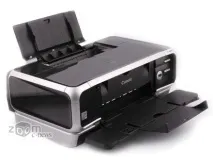
Чим краще буде принтер, тим більше вам сподобаються готові фотографії
Спробуймо зібрати (хоча б уяві) ідеальну машину для роботи з фотографіями. Чому першим згадується монітор? Справа в тому, що під час обробки зображень нам важливий кожен тон, кожна деталь майбутньої фотокартки. Якщо ваш монітор просто не спроможний якісно показувати картинку, на ідеальну якість майбутнього шедевра розраховувати не доводиться.
Ключовим елементом нашого заходу є принтер. Нехай і не професійний. Нехай навіть не восьмиколірний, а лише шести. Втім, навіть чотириколірний фотодрук може виявитися дуже непоганої якості кінцевий результат залежить не тільки від кількості чорнильниць, але і від якості паперу, обраної моделі принтера і, звичайно, від переддрукованої обробки.
Про камеру ми говорити багато не будемо. Як тільки нагадаємо деякі цифри: для роздруківки картки 10х15 см потрібно як мінімум2-мегапіксельний фотоапарат. Для аркуша А4 3- або 4-мегапіксельний, для плаката А3 його матриця повинна містити щонайменше п'ять мільйонів крапок.
Готуємо принтер
Як уже згадувалося, якість майбутніх фотографій залежить не лише від кількості кольорів у принтері. Налаштування апарата, вибір чорнила та паперу все це впливає на зображення.
Підключивши принтер до комп'ютера і встановивши драйвер, починаємо налаштовувати свіжопридбаний пристрій. Як правило, при першому включенні принтер сам просить його налаштувати, якщо цього не сталося, ліземо за налаштуваннями самі. Для цього відкриваємо меню Принтери та факси та шукаємо там наш принтер. У властивостях шукаємо закладку Загальні та кнопку Налаштування друку. Це і є інтерфейс того свіжовстановленого драйвера для кожної моделі принтера свій. Тут нам поки що знадобиться остання закладка називається вона або Обслуговування, або Сервіс.
Серед усього різноманіття функцій (або, залежно від моделі, їх відсутності) нам знадобляться для першого разу лише три вирівнювання друкувальної голівки, прочищення дюз і калібрування. І якщо перші дві можна виконувати в будь-якому порядку, то калібрувати пристрій краще під кінець, коли у всіх інших налаштуваннях сумнівів немає.
Вирівнювання друкувальної головки потрібно для того, щоб відкоригувати рух головки під час друку. Справа в тому, що при найменшому зрушенні головки, при найменшому перекосі картинка виходить кривою: можливі навіть ситуації, коли контури та заливка не відповідають один одному, або картинка перекошується. Після транспортування принтера завжди намагайтеся задавати вирівнювання друкувальної головки хоча б для профілактики, адже в дорозі апарат могли дуже сильно трясти.
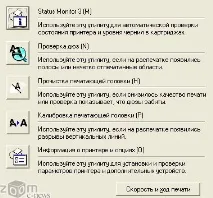
Список функцій може змінюватися від моделідо моделі.
Прочищення дюз – функція більш зрозуміла. Струменеві принтери під час роздруківки постійно підкачують чорнило з картриджів ближче до виходу. Дюзи це кінцеві пункти проходження чорнила. Якщо ви тривалий час не друкуватимете, чорнило в дюзах може загуснути або засохнути зовсім. Засмічена таким чином дюза просто не працюватиме, а в місцях, де вона мала завдати чорнильних крапок, виявиться порожнє місце. Якщо залити кожним кольором невелику область, відразу буде видно, які засмічені дюзи (принаймні, їх приналежність до певного кольору). Очистити їх допоможе відповідна функція драйвера або, у серйозніших випадках, сервіс-центр. І тільки в деяких принтерів позбутися намертво засмічених точок дозволить лише заміна картриджів (у тих апаратах, де друкуюча головка вбудована в картридж).
Калібрування потрібне для тонкого налаштування принтера: якщо ви помітили перекіс вертикальних ліній або неправильне змішування кольорів (що теж трапляється через неправильний рух головки), тобто картинка як би попливла, вам потрібно звертатися за допомогою до цієї функції. У різних моделях вона працює по-своєму, деякі навіть просять запровадити номер найкращого на тестовому відбитку зразка для подальшого підстроювання друку. У цьому випадку намагайтеся вишукувати найгладкіші зразки, абсолютно позбавлені смуг та нерівностей.
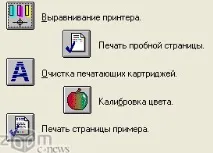
. але головні три завжди присутні серед них
Небагато про купівлю витратних матеріалів. Якщо ви хочете вичавити з наявної техніки все, що вона може дати, намагайтеся не заощаджувати на витратних матеріалах. Купуючи завжди тільки фірмовий папір і лише фірмові картриджі, ви зможете досягти максимально можливої якості. Хоча, незважаючи на те, що виробники не рекомендують використовуватичужорідний папір, улюблений усіма Lomond також дозволяє досягти непоганих результатів. А ось що б вам не говорили про картриджі ніколи не беріть чорнило, виготовлене поза компанією-творцем принтера: хімічний склад скопіювати дуже складно, а тому дешеві аналоги чорнила можуть зіпсувати ваш принтер.
З цифри.
Перебравши фотографії з картки пам'яті на комп'ютер, відберіть найкращі. До них ми і підберемося ближче, відкривши Photoshop для їх обробки та підготовки до друку.
Перш за все придивіться зображення чи правильно камера визначила освітленість сцени? Як висвітлити і затемнити фото, ми вже писали, нагадаємо лише, що не варто захоплюватися подібними регулюваннями темний пейзаж морського заходу сонця таким і повинен бути, в цьому його шик.
Зробивши корекцію світла на знімку, приберіть з нього все зайве, кадруйте якщо потрібно. Швидше за все, доведеться підганяти розміри знімка під формат аркуша. Справа в тому, що співвідношення сторін цифрових фотографій становить 3:4, а наш папір для друку (чи картка 10х15 см або лист А4) має інше співвідношення сторін 2:3. У Photoshop, до речі, при зміні розмірів знімка можна встановити майбутній розмір фотографії на папері, вказавши при цьому потрібну роздільну здатність.
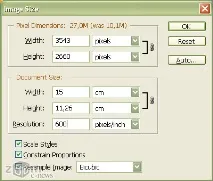
Формат малюнка потрібно підігнати під розмір аркуша паперу
Втім, однієї естетичної обробки фотографій буде мало. І зовсім не тому, що ваші фотографії не гідні бути роздрукованими в первозданному вигляді, а тому, що при переході з комп'ютера на принтер інформація про кольори може спотворитися. Це відбувається через невідповідність кольорових палітр: для відображення на екрані використовується триколірна палітра RGB, а принтери друкують у кольорах CMYK.
Палітра в будь-якому випадку конвертуватиметься, навіть якщо винадішліть на друк RGB-документ. Однак, як і у всьому, на автоматику, а тим більше на автоматику драйвера, не варто покладатися. Набагато краще самим конвертувати фотографії потрібним чином. У Photoshop це можна зробити за допомогою однієї функції (Image Mode CMYK Color). Бачите, як змінилася картинка? Кольори стали трохи іншими (швидше за все, посіріли), а загальна яскравість зменшилася. Ось така (а може, й гірша) була б фотографія на папері без додаткової обробки, якби ви відразу відправили її на друк. При ручному конвертуванні у вас є ще можливість доопрацювати фото.
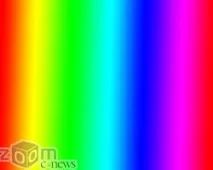
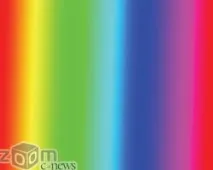
Перехід між панелями може змінити кольори (ліворуч RGB, праворуч CMYK)
Трохи про додаткові можливості комп'ютерної обробки. Ми можемо не лише роздруковувати прямокутні фотографії, а й робити їх будь-якої іншої форми: обрізати, згладжувати краї, додавати кольорові рамки. До багатьох цифрових камер додаються диски із програмним забезпеченням для обробки знімків. Пошукайте в них, як правило, функція додавання барвистих та оригінальних рамок у них є. Ну а розмити краї або обрізати фотографію у формі восьмикутника допоможе Photoshop.
на папір
І ось ми підійшли впритул до найцікавішого друку. Заходимо у меню File Print with Preview. Тут можна встановити необхідний розмір паперу, розташування фотографії. Найважливішим є нижнє меню оберіть там не загальний колірний профіль для друку за замовчуванням, а профіль саме вашого принтера.
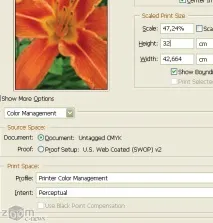
Можна задавати справжній розмір відбитка
Потім вибираємо тип паперу. Більшість виробників випускають різний за товщиною та складом папір. Іноді список наявних різновидів заноситься у меню принтера. Вивчіть уважно упаковку паперу тазадайте потрібний тип. Якщо папір не іменний просто виберіть найкращий тип.
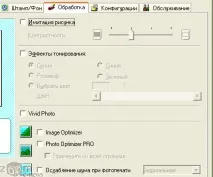
Багато принтерів дозволяє покращувати знімок під час надсилання на друк
Крім якості друку та виду паперу можна задавати додаткові функції обробки зображень. Драйвер сам підлаштує зображення таким чином, щоб можливості принтера (найкращі його сторони) збігалися з вимогами зображення. Наприклад, трохи збільшить контрастність картинки та її яскравість. І знову у різних принтерів різні налаштування. Так, наприклад, Epson обмежується єдиною функцією PhotoEhance, яка коригує фотографії. Інші виробники воліють, щоб користувач вибирав необхідні коригування зображення.
З комп'ютером чи без?
Написавши стільки слів про перевагу комп'ютерної обробки зображень, важко сказати щось хороше про прямий друк без використання додаткової обробки. Тобто ви зняли кілька фотографій, під'єднали камеру до принтера (або вставили карту пам'яті в його кардрідер) і просто натиснули клавішу Роздрукувати. В цьому випадку всі недоліки знімка будуть і на картці.
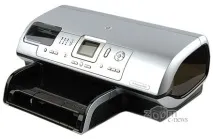
Такий принтер може друкувати без комп'ютера
Щоб хоч якось підвищити рівень подібних фотографій, постарайтеся вичавити з принтера всі можливості. Швидше за все, десь у меню у нього заховані функції видалення колірного шуму, підвищення яскравості та контрастності. Використовуйте їх якомога частіше. Не завадить кадрувати знімки (таке на сучасних принтерах теж можливо).
Але насамкінець скажімо використовуйте прямий друк лише у виняткових випадках. Якщо кадр вам хоч скільки-небудь дорогий, намагайтеся приділити йому більше уваги, попрацювавши над його вдосконаленням паругодин у Photoshop.