Fotodryg.ru - Уроки Фотошоп. Синяк під оком
Ставимо синець під око у програмі Фотошоп.
Вам знадобиться Photoshop CS3.
1. Відкриваємо фотографію з якою працюватимемо (Файл-Відкрити), для нашого уроку ми взяли таку.

2. Створюємо новий шар, натиснувши кнопку "Створити новий шар" у нижній частині панелі Шари. Активуємо інструмент "Пензель" і вибираємо м'яку пензель потрібного розміру (розмір підбираємо виходячи з розміру фото з яким працюємо). Встановлюємо основний бузковий колір, в нашому уроці застосовувався колір #802efa. Ставимо пензлем крапку там, де має бути синець, має вийти приблизно як на малюнку.
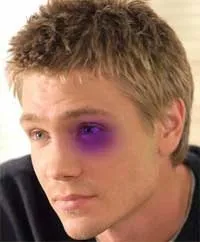
3. Застосуємо до шару з точки зору Шар-маску, для цього натисніть на кнопку "Додати Шар-маску" в нижній частині панелі Шари. Зменшуємо "Непрозорість" шару приблизно до 50%. Встановлюємо основним чорний колір, вибираємо жорстку кисть і починаємо зафарбовувати ту частину "синяка", яку не повинно бути видно, тобто. з самого ока та з носа.
4. Тепер коли синець набув потрібної форми, встановлюємо "Непрозорість" 90% і змінюємо режим накладання на "Умножение". Поки що зображення повинно виглядати так як на малюнку.
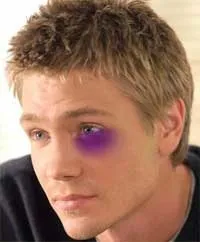
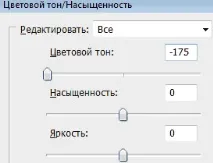
5. Копіюй шар з точкою, перетягнувши його на кнопку "Створити новий шар" в нижній частині палітри Шари. Застосовуємо до отриманого шару команду Зображення-Корекція-Кольоровий тон/Насиченість (або комбінація клавіш Ctrl+U) з параметрами як на малюнку.
6. Відключаємо зв'язок між маскою та шаром, натиснувши на значок який знаходиться на рядку шару між мініатюрою шару та мініатюрою шар-маски. За допомогою трансформації (Редагування-Вільне трансформування або Ctrl+T) трохи збільшуємо і зрушуємо "синяк" (у нашому прикладі синець зрушений трохи вправо та вгору).
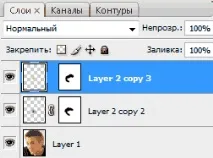
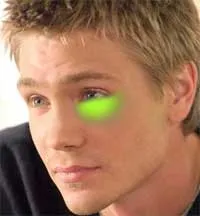
7. Тепер зменшимо"Непрозорість" шару до 80%, поміняємо режим накладання шару на "Перекриття". Все синець готовий. Ви можете поексперементувати з "непрозорістю" шарів з "синяками", щоб зробити синець яскравішим або навпаки блідим.