Фотошоп для початківців Робота з шарами, Уроки
Як неможливо собі уявити футболіста, який не знає правил гри у футбол, так і неможливо уявити графічного дизайнера, який не має уявлення про шари. Можна багато говорити про значення верств у творчому процесі, але краще переконатися в цьому наочному прикладі.
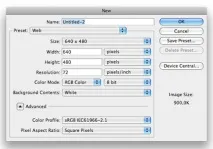
Почнемо знайомство з шарами зі створення Нового документаФотошоп ((File> New) Ctrl+N) розміром 640х480 рх в режимі RGB з роздільною здатністю 72 рх/дюйм і білим фоном.
Внизу праворуч ви можете бачити вікно «Шари»(Layers). Якщо ж це вікно відсутнє у робочому просторі, його виклик здійснюється натисканням на вкладку «Вікно-Шари»(Window>Layers) у верхній панелі установок.
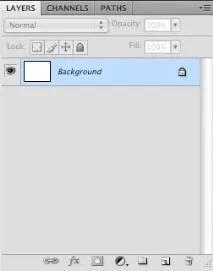
Тут ви можете переглядати, вибирати та змінювати всі шари, які становлять ваш кінцевий результат.
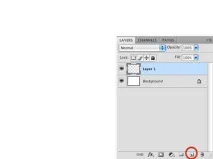
Ви бачите, що в нашій панелі шарів вже є один шар, заповнений білим кольором – фоновий(Background). Створимо новий шар(New Layer), натиснувши на його іконку внизу палітри шарів. Вона має вигляд листка з відігнутим краєм. Натиснувши на неї, ви побачите, що з'явився ще один шар вище фонового шару, але на робочому екрані нічого не змінилося. Так відбувається тому, щоФотошоп автоматично створює новий шар прозорим(Transparent).
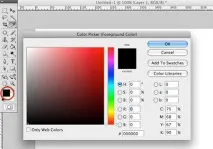
Встановіть колір переднього плану на чорний ((#000000), натиснувши на клавіатурі букву«D» (за замовчуванням програми)), або клацніть по іконці кольору переднього плану(foreground ) і введіть числове значення кольору у вікні палітри.
Виберіть інструмент «Заливка»(Paint Bucket (G) ) і натисніть на робочу область, щоб заповнити документ чорним кольором. Тепер подивіться на палітру шарів, і випобачите, що наш, раніше прозорий новий шар, став чорним. Це сталося тому, що він був виділений, і заливка вплинула саме на цей шар. Тепер у нас два шари: білий та чорний. Оскільки чорний знаходиться вище за білий, він відображається в даний момент на екрані монітора, а білий в цей час - прихований.
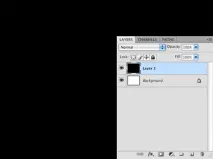
Змініть колір переднього плану на жовтий(#f9d904), відкривши палітру кольорів і встановивши значення. Активуйте інструмент Горизонтальний текст(Horizontal type tool (T)) і напишіть щось на полотні. Зверніть увагу, щоФотошоп автоматично створив новий текстовий шар.
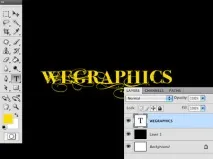
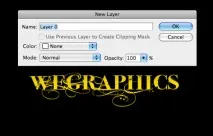
Тепер перегляньте панель шарів на рядок фонового шару(Background). Там стоїть піктограма замку, що показує, що шар заблокований, тобто. не може змінюватися. Щоб розблокувати фон, двічі клацніть його мініатюру на панелі шарів і в діалоговому вікні натисніть Ок. Тепер наше тло стало звичайним шаром, який можна коригувати, як і всі інші шари документа.
Якщо ви в процесі роботи не хочете змінювати який-небудь шар документа, клацніть на іконку замка на панелі шарів і потрібний вам шар заблокується.
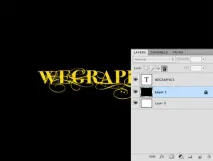
При роботі з шарами ви завжди можете їх перейменувати за своїм бажанням. Для цього зробіть подвійний клік за назвою шару в панелі шарів і, при появі білої рамки, перейменуйте його.
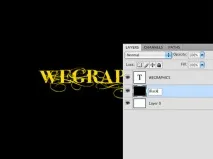
Виберіть нижній шар (білий) і змініть колір на помаранчевий (# eb6e08) за допомогою інструмента «Заливка»(Paint Bucket (G) ). У робочому просторі нічого не змінилося, але на панелі шарів наш нижній шар став помаранчевим.
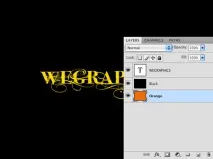
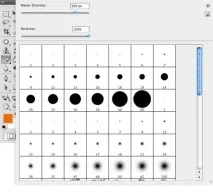
Тепер встаньте на чорний шар та активуйте інструмент «Гумка» (Eraser Tool (E))розміром 300 рх та 100% жорсткістю.
Натисніть гумкою в центрі документа. Що сталося? Ми стерли частину чорного шару і тепер, на цьому місці, став видимим помаранчевий шар, що знаходиться під чорним.
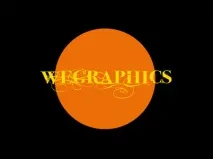
Це з ієрархією (послідовністю) верств.

На панелі шарів перемістіть шар із текстом нижче чорного шару, натиснувши ліву кнопку миші та потягнувши шар вниз (значок руки зміниться на значок кулачка).
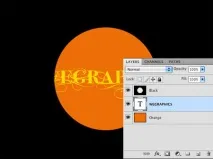
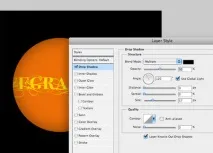
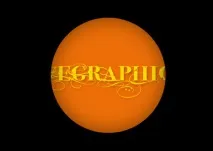
Тепер одна частина тексту прихована чорним шаром, а інша частина залишилася видимою. Зробіть клік правою кнопкою миші по мініатюрі текстового шару і в меню виберіть «Параметри накладання»(Blending Options). Відкриється вікно "Стилі шару"(Layer Style). Те саме вікно відкривається подвійним клацанням миші мініатюрою шару. Тут ви можете додавати різні ефекти до вашого шару. Виберіть опцію «Тінь»(drop shadow) і виконайте налаштування, як на скріншоті внизу. Застосування цього ефекту додасть зображенню глибини.
Додайте м'яку тінь іншим шарам документа, і ви виразно побачите три рівні розташування (ієрархію) шарів один над одним у робочому вікні програми.
Чому застосування шарів таке необхідне? У цій міні-вправі я покажу вам корисність використання шарів. Створіть новий документ(Ctrl+N) та розблокуйте фоновий шар (див. попередній урок). Активуємо інструмент Пензель(brush tool) і малюємо будь-що на полотні.
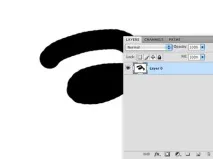
Що станеться, якщо ви захочете перемістити намальоване в інше місце полотно? Інструментом Переміщення(Move Tool) вам вдасться пересунути весь шар (малюнок та біле тло).
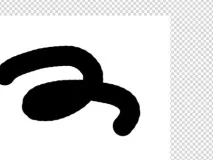
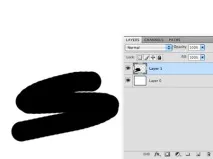
Тепер давайте повернемося до попереднього положення. Створюємо Новий шар(Іконка внизу палітри шарів) і знову малюємо пензлем на ньому.
Пробуємо перемістити намальоване, і тепер наше біле тло стоїть на місці, а малюнок вільно рухається у просторі активного шару. Переміщення впливає на шар, що містить лише мазок пензлем.
Таким чином, наявність шарів у документі дозволяє повністю контролювати роботу в програмі, вносити потрібні зміни в будь-який момент часу. Це дуже важливо, коли доводиться працювати з безліччю верств у кількості 200-300. Для кожного важливого зміни у зображенні завжди створюйте новий шар(Ctrl+Shift+N).
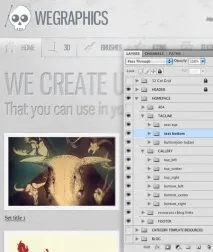
Як згадувалося вище, назва для кожного шару є гарною практикою з метою створення порядку у роботі. Коли кількість шарів зростає, їх зручно поєднувати в групи. Щоб створити групу, виділіть потрібні шари (утримуючиCtrl, зробіть клік за мініатюрами шарів) і перейдіть у вкладку Шари-Згрупувати шари(Layer>Group layers) або натисніть клавішіCtrl+G. Організація шарів як позитивна практика, а й необхідна річ під час роботи з об'ємними складними проектами. На скріншоті нижче наведено приклад створення дизайну сайтуWeGraphics. Кожна група документа містить по 10 і більше шарів.
Уявляєте, як важко було б працювати за відсутності угруповання?
Сподіваюся, ви дізналися багато корисного про властивості шарів та їх використання.
Категорія:Уроки Фотошопу
Джерело: Посилання на джерело завантажень/переходів: 19