FreeCommander – файловий менеджер, який завжди оновлюється.
Є багато файлових менеджерів для Windows та інших операційних систем. Раніше популярність мав Total Commander, що має стільки цікавих опцій, що з провідником Windows йому не зрівняється досі. Розробники цієї системи не особливо замислювалися про зручність провідника, через що доводиться робити зайві рухи тіла. Зі стороннім файловим менеджером такого не буде. Усі функції на увазі, розташування потрібних параметрів можна підлаштувати під себе. Хто може так? Звичайно жFreeCommander - файловий менеджер, який постійно оновлюється. А що з Total Commander? Цей менеджер практично повністю схожий із зазначеним у заголовку, але останнє оновлення було у 2009 році. До речі, прочитайте огляд на Total Commander і Total Commander PowerPack.
Завантаження FreeCommander
На офіційному сайті та й написано, що FreeCommander - аналог Total Commander, але, оскільки він довго не отримував оновленням, сміємо помітити, що у нового є якісь фішки. Нині ми це й перевіримо.
Завантажити утиліту можна у трьох варіантах:
- З програмою встановлення – настановна версія на ПК;
- З програмою встановлення та довідкою англійською мовою;
- Portable-версія – яку не потрібно встановлювати.
Вибираємо на будь-який смак та переходимо до інтерфейсу.
Інтерфейс, опції та налаштування FreeCommander
Запустивши FreeCommander, перед очима постає звичайне вікно, яке багато хто бачив не один раз (для тих, хто користувався Total Commander). Тут усі значки позначені як належить, у тому числі й папки. Вікно поділено на дві частини. Будь-яка частина може бути призначена для будь-якого диска або папки. Наприклад, вгорі можна бачити перемикачі насистемний диск, робочий стіл та мережу (є підключена локальна мережа).
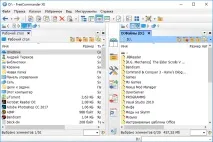
Природно вигляд значків легко змінити натисніть у вікні програми по порожньому місці і виберіть«Вид». Там можна вибрати такі пункти:
Я віддаю перевагу великим значкам, як на робочому столі. У другій частині вікна потрібно змінити вигляд, якщо треба.
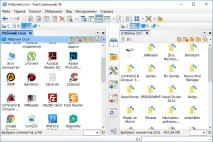
Дві області вікна можна перетворити на одне. Для цього заходимо в «Вид» і вибираємо опцію«Одна/дві панелі» або натискаємоF10. Утиліту одразу стане однією панеллю. Ці функції доступні, якщо посередині натиснути правою кнопкою миші.
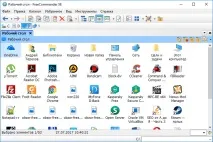
Також одне з вікон можна зробити ширшим або меншим.
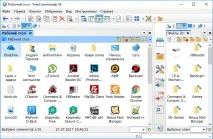
Якщо хочете увімкнути дерево каталогів, як у провіднику Windows, натисніть на значок«Переключити показ дерева каталогів» (можна натиснути Alt+T). Зліва з'явиться окреме вікно.
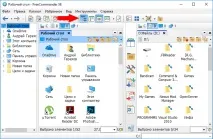
У програмі на кожній з панелей вгорі є кілька опцій, що відповідає за відображення. Наприклад, перший пункт (папка зі значком годинника ) показує останні каталоги, в яких ви були.
Другий значок може додати будь-який каталог або файл у вибране, щоб мати до них швидкий доступ. Після цього, відкривши цю вкладку ви і натиснувши по доданому в обране об'єкту, миттєво до нього переміститеся, а ще він буде виділений. Дуже швидкий доступ до файлів, чи не так?
Наступний значок зі стрілочкою дозволяє повернутися до кореневого каталогу. ТО є, перебуваючи в диску (D:) або будь-якому іншому, а потім переміщаючись по папках ви натиснете на значок, то відразу повернетесь до кореневого диска, то мережа D.
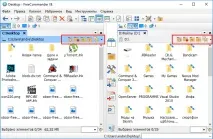
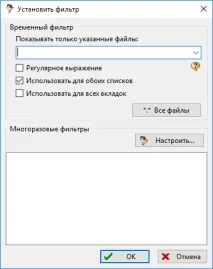
У будь-якій панелі можна зробити сортування об'єктів, вид відображення та фільтр. Сенс фільтра в тому, що у FreeCommander будуть відображатися тількивказані у фільтрі файли.
Між панелями є смуга параметрів. І ось за що кожна відповідає:
Опції панелі інструментів
На панелі інструментів FreeCommander є дві стрілочки, що дозволяють повернутися на кілька кроків назад і навпаки. Поруч із ними є маленькі стрілочки, натиснувши які видно всі каталоги, де ви були. Так можна швидко переміщатися між папками.
Поруч знаходяться такі параметри:
- Переглядача файлів;
- Редактор для виправлення вибраного файлу (відкривається блокнот);
- Копіювання вибраних елементів;
- Переміщення вибраних елементів;
- Видалення вибраних елементів;
- Пошук файлів або папок за назвою.
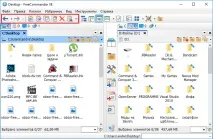
Остання опція дуже корисна. Якщо ви не знаєте, де знаходиться той чи інший об'єм, можна ввести його ключові слова і почати пошук на одному з дисків або на всіх.
Далі йде опція, про яку я говорив вище -дерево каталогів, як у провіднику Windows. Виникає віконце зліва. Потім йдуть пункти:
- Показ елементів у вигляді списку;
- Показ елементів з детальною інформацією (у вигляді колонок з датою створення, типом файлів та ін.);
- Показ файлів у вигляді ескізів (може відображатись у різних варіаціях);
- Оновлення вмісту всіх вікон.
Остання опція оновлює усі об'єкти у вікнах на випадок, якщо в них вчинено зміни.Приклад : ви змінили картинку на робочому столі та зберегли її. Ви могли змінити її назву та й розмір природно зменшився або збільшився. Направивши курсором мишки на картинку, можна побачити тільки початкові відомості, які були до зміни. Щоб показувалася інформація після зміни потрібно натиснути наробочий стіл правою кнопкою мишки і натиснути оновити (зазвичай це відбувається автоматично). Те ж саме у FreeCommander. І так само відбувається з будь-якими файлами та папками.
Наступні опції такі:
- Контекстне меню з елементами керування. У мене там тільки Flash Player та Пошта, але, гадаю, це можна змінити;
- Контекстне меню із елементами меню «Пуск». Тут показуються всі встановлені програми, як у Пуську;
- Відкрийте робочий стіл у вибраній панелі. Натиснувши на цей значок, в одній панелі відразу відкриється робочий стіл;
- Контекстне меню із системними каталогами Windows. Натисніть та побачите, що там. Приблизно те саме, що у провіднику Windows.
Як настроїти панель інструментів FreeCommander
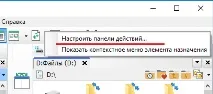
Натисніть правою кнопкою мишки на панелі та виберіть«Налаштувати панелі дій».
Зліва знаходяться елементи, розташовані на панелі, а праворуч команди, які можна перемістити в ліве віконце. Крім цього, ви можете показувати заголовки кожної команди та вибрати їх розташування (праворуч, ліворуч, зверху, знизу). Можна використовувати великі значки або самостійно встановити розмір.
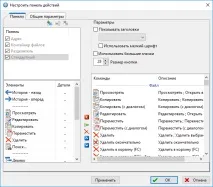
За бажанням ви можете створити свою панель.
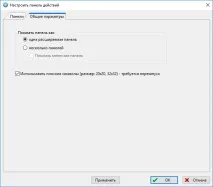
На вкладці«Загальні параметри» можна залишити одну панель, що розширюється (коштує за замовчуванням), або створити кілька інших.
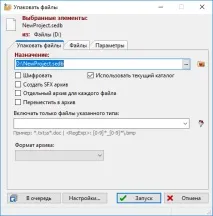
Як запакувати файл в архів на FreeCommander
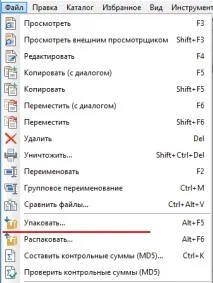
У будь-яке з вікон вибираєте один або кілька об'єктів тиснете по меню«Файл» вибираєте опцію«Упакувати».
З'являється віконце з деякими параметрами. Достатньо натиснути кнопку«Запуск» і почекати.
Ось такі параметри є у файловому менеджері –FreeCommander. І це мала частина того, що я описав. Налаштовувати і змінювати інтерфейс можна як завгодно.
Основні можливості програми
- Зручність використання програми та наявність гнучких налаштувань;
- Майже кожна функція запускається гарячими клавішами;
- Можна встановлювати різноманітні доповнення;
- Можливість використання на будь-якому ПК із флеш-накопичувача;
- Підключення до локальної мережі або FTP;
- Підтримка командного рядка DOS;
- Перевірка контрольних сум MD5;
- створення скріншотів з робочого столу;
- Створення архівів та розпакування;
- Порівняння файлів, глобальне перейменування та швидкий пошук;
- Найголовніший плюс – безкоштовність.
Ми розглянули файловий менеджер FreeCommander. Інструмент, що стабільно розвивається, дає будь-якому користувачі великі можливості в керуванні файлами і каталогами на Windows. Він безкоштовний, на відміну від Total Commander, гнучкий та зручний. Використовуйте на здоров'я. У наступній статті я напишу, як підключитися через FTP через FreeCommander.