FreeNX - віддалений термінал - CentOS Wiki
NX та FreeNX сервери доступні тільки для CentOS4 та CentOS5
Зміст
- Встановлення сервераNX/FreeNX
- Основна автентифікація
- Встановлення клієнтаNoMachine
- Пошук та усунення несправностей
- Різне
NX є сервером терміналів віддаленого доступу. Це рішення базується на корпоративному класі технологій з відкритим кодом від компанії NoMachine. Завдяки хорошому стиску трафіку, стійкості сесії та управлінню ресурсамиX-Window систем,NX дозволяє запускати будь-який графічний додаток через будь-які мережі зв'язку, якби ви сиділи відразу поруч перед вашимCentOS (сервер) комп'ютера. Поряд з інтеграцією, це можливість спільного використання всієї потужності ресурсу, друку та аудіо у світіLinux/Unix.
При провидінні підключення, у вас є комп'ютер-сервер (до якого ви підключатиметеся і робочий стіл якого ви спостерігатимете) і клієнтського комп'ютера (комп'ютера, з якого ви будете робити з'єднання з сервером).
1. Встановлення NX/FreeNX на сервері
На даний момент існують реалізаціїNX іFreeNX дляCentOS у репозиторіїExtras.
Щоб встановити стабільну версію NX/FreeNX, виконайте на вашому сервері таку команду:
Ви також можете завантажити пакети RPMS з:
2. Основна автентифікація
Примітка : Хоча цей розділ не є обов'язковим, рекомендується, щоб key-based ключі автентифікації були реалізовані.
Скопіюємо мінімальний конфігураційний файл дляnxserver :
Якщо ваша машина підключена до інтернету, ви, ймовірно, захочете заборонити SSH аутентифікацію за паролем (рекомендується, але не обов'язково). Змініть/etc/ssh/sshd_config файл, додавши наступні рядки:
Не забудьте перезапустити демонаsshd після внесення змін.
Призначення пароля для цього користувача:
Увага: Не забудьте додати нового користувача у рядкуAllowUsers у файліsshd_config (наприклад:AllowUsers nx myuser ), а потім перезавантажити службуsshd (service sshd reload ).
3. Встановлення клієнтаNoMachine
NoMashine не дозволяє вільного розповсюдження свого клієнта, тому він повинен бути завантажений з їхнього сайту. Є клієнти для Linux, Mac OSX, Solaris та Windows.
Виберіть клієнта для вашої операційної системи та встановіть його на вашій ОС відповідно до інструкцій на сайтіNo Mashine, а потім використовуйте інструкції наведені нижче для підключення досервера NX.
інструкція
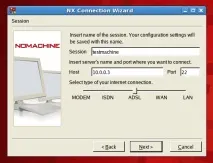
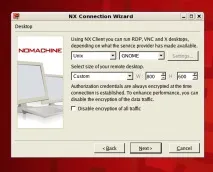
- Виберіть тип з'єднання, робочий стіл, який потрібно використовувати і розмір робочого столу. При використанні SSL шифрується не тільки трафік, але й використовується тільки SSL порт. Це означає, що тільки SSL порт повинен бути відкритий для вхідного трафіку, якщо ви підключаєтеся з-за меж брандмауера.
Натисніть кнопку "NEXT".
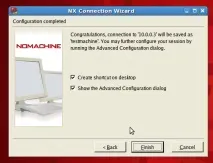
- Для створення ярлика з'єднання на робочому столі виберіть "Create shortcut on desctop", а потім виберіть показ діалогового вікна конфігурації з'єднання - "Show the Advanced Configuretion dialog". Далі натисніть кнопку Finish.
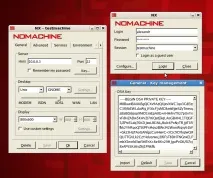
- У вікні конфігурації - вкладка Advanced, ви повинні побачити елементи налаштування і кнопку"Key". На сервері ssh, до якого ви повинні підключитися, перейдіть в каталог/etc/nxserver і відредагуйте файлclient.id_dsa.key (ви повинні бути root-ом щоб відкрити цейфайл). Скопіюйте весь текст (у тому числі рядкиBEGIN DSA PRIVATE KEY таEND DSA PRIVATE KEY ), який з'явиться в коробочці - "General - Key management" після натискання кнопки"Key ". Вставте його замість старого тексту у файл -client.id_dsa.key. Потім натисніть кнопку "Save ".
- Тепер ви повинні мати можливість підключатися до серверної машини та відкривати робочий стіл на клієнті. Будь ласка, дивіться підтримку NoMachine для отримання додаткової інформації.
4. Пошук несправностей
Завантаження процесора (100%) у клієнті NX на Windows Vista.
Деякі користувачі повідомили про завантаження прорцесору 100% на клієнта Nomachine NX під час роботи у Windows Vista. Ця проблема вирішилася виключенням DirectDraw на клієнті.
Якщо ви встановлюєтеFreeNX на віддаленому сервері, вам також потрібно встановити середовище робочого стола на комп'ютері для запуску віддаленої сесії. Це легко зробити. Для Gnome виконайте таку команду:
Однак, якщо у вас є зміни в рядку listenAddress в /etc/ssh/sshd_config, це може спричинити проблеми. Переконайтеся, що sshd доступний на 127.0.0.1. Це можна перевірити командою:
Результат має бути приблизно таким:
Щоб це виправити, додайте ще один рядок ListenAddress до /etc/ssh/sshd_config. Як тут
(Вона повинна розташовуватися на окремому рядку від інших записів ListenAddress).
При віддаленому підключенні, використовуйтеscreen. Це допоможе вам перезавантажитиsshd, який виключить у цей момент віддаленуssh сесію. (Є й інші способи, щоб перевантажити демонsshd без відключення себе, алеscreen є одним із найпростіших.)
Це відкриє вам новий командний рядок.Далі перезавантажтеsshd.
Скористайтеся командою netstat -an ще раз, щоб перевірити трансляцію на 127.0.0.1.
Тепер ви повинні побачити щось на кшталт цього: