Game Maker для абсолютних новачків! №1
Виходячи з назви модно відразу зрозуміти, що Game Maker зроблено для швидкого та легкого створення ігор. Game Maker – конструктор ігор розроблений Марком Овермаком. На ньому було зроблено конструктор ігор з однойменною назвою «Construktor». Безліч ігор робляться на ньому як початківцями, так і професіоналами, і за їхніми іграм є постійні конкурси. Безліч сайтів різних країн націлених на Game Maker говорить про велику аудиторію цього конструктора.
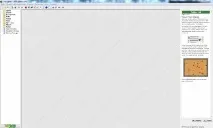
Усі уроки наводитимуться з прикладами до русифікованого Game Maker 8. Також частково приклади з англійської версії. Сам Game Maker можна завантажити у нас на сайті. І так… Запустивши Game Maker ми побачимо те, що зображено на малюнку
У лівій колонці ми побачимо папки Sprites, Sounds, Backgrounds, Paths, Scripts, Fonts, Time Lines, Objects, Rooms та ще файли налаштувань Game information, Global Game Settings, Extension Packages.Sprites- папка куди будуть розміщуватися всі спрайти, які ви додаватимете. Спрайт - картинка, яка застосовується до об'єкта, може бути анімована з розширенням GIF.
Sounds– звукові файли, які ви додасте. Застосовуються для оз-учки гри. Є фонові та звичайні звуки. Фонові програються за-циклено протягом кімнати, а звичайні програються лише один раз у певний момент, хоча можна його зациклити.
Backgrounds– задні фони кімнат. Не можуть бути анімованими! Можна прийняти розтяг на весь екран, швидкість скролінгу та види, наприклад щоб екран слідував за вибраним об'єктом.
Scripts– скрипти які ви програмуєте якщо не можете досягти потрібного ефекту за допомогою певних випадків та подій.
Fonts– шрифти, що додаються здопомогою окремого вікна, де ви вибираєте розмір, шрифт, і спрямованість шрифту. Колір задається окремим оператором.
Time Lines- У багатьох іграх деякі речі повинні відбуватися в певний момент часу. Ви можете спробувати досягти цього, використовуючи події сигналу-таймера, але коли ці речі виходять надзвичайно складними - вони можуть не працювати. Ресурс тайм-лайну призначений саме для цього. Протягом тайм-лайну, якого Ви визначаєте, має статися зазначена дія(я) у певний проміжок часу. Ви можете спробувати використовувати всі ті дії, які доступні для інших подій. Як тільки Ви створили тайм-лайн, то можете призначити його для зразка об'єкта. Цей зразок надалі виконає дії, що будуть вказані у моментах часу. (Визначення Time Lines взято з русифікованої довідки до Game Maker).
Objects- папка з об'єктами.
Rooms- папка з кімнатами. Кімната - це певний екран вікна, який можна запрограмувати під будь-який жанр ігор від платформера і космічного арконоїда до шутера з видом зверху.
Game information– вікно, що редагується, яке спливає і показує інформацію про гру заздалегідь записану вами.
Global Game Settings- вікно з налаштуванням гри. У ньому задається роздільна здатність екрана, синхронізація, чистота і глибина. Також задаються програмні кнопки типу F1, F2… та інші налаштування.
Extension Packages– додавання пакетів розширення. Вони збільшують можливості Game Maker'a та додають нові події та кнопки. Пакети розширення бувають LIB, DLL, GEX.
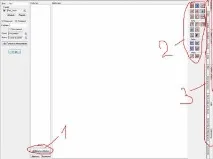
Другий сектор містить у собі такі кнопки: Створити нову гру, Відкрити, Зберегти, Створити ЕХЕ файл, Опублікувати свою гру, Запустити, Запустити у налагоджувальномурежимі, Завантажити … Спрайт, Звук, Фон, Шлях, Скрипт, Шрифт, Тайм-лайн, Об'єкт, Кімнату… Додати ігрову інформацію, Налаштування, Пакети розширення та Довідка. З цього поясню тільки … Створити EXE файл – створити окремий автономний файл гри, який зможе запускатися як окрема програма. Запустити - запускає те, що ви зараз зробили в Game Maker, якщо ви-дається помилка то, швидше за все ви щось не так зробили, розставили або запрограмували. Запустити у налагоджувальному режимі – запускає також як і минула кнопка, з тією лише різницею, що відкривається додаткове вікно налагодження, де ви можете стежити за всім, що відбувається зараз з грою змінними та іншим. Сектор три можна прибрати, щоб він не запускався щоразу натиснувши внизу правої колони на галочку «Показувати уроки під час запуску». Там показаний простий урок створення гри, проект якого можна відкрити у папці з game_maker8/ Examples/ там є три уроки. Сектор чотири - основний екран, у якому відбуватимуться всі наші дії. Ну що ж, ви ознайомилися з основним інтерфейсом Game Maker'a тепер можна приступити до створення вашої першої ігор. Якщо ви щось не зрозуміли, не переживаєте ви все зрозумієте в процесі створення. І так приступимо...
Коли ми запускаємо гру, бачимо окремий екран – повноекранний чи вікно, у якому взаємодіє з програмою з допомогою мишки, клавіатури, геймпада, джойстика та інших комплектуючих. Цей - окремий екран, у Game Maker називається Room в англійській версії та Кімнатою в українській. Або натискаємо кнопку Додати Кімнату (Creat Room), або Додати ресурс-Додати кімнату (Resource - Creat Room).
Після додавання кімнати переходимо на закладку Налаштування (Set-tings)
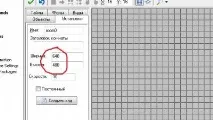
У виділеній зоні у рядку Ширина(Width) пишемо 800, а в рядку Висота (Height) пишемо 600. То як ми робитимемо гру в повноекранному режимі, а для цього я використовую роздільну здатність екрана 800*600, тому що воно підтримується всіма моніторами. Після тиснемо Global Game Settings.
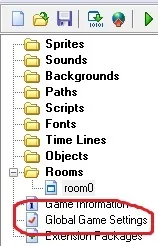
У вікні вибираємо закладку «Дозволи» (Resolution). Ставимо галочку «Встановити роздільну здатність екрана» (Set the resolution of the screen). У вікні з'являться додаткові параметри як на малюнку №1.6. У «Дозвілі» вибираємо 800 * 600. Після знову переходимо на «Графіка» і ставимо галочку біля «Старт у повноекранному режимі». Тепер включаючи гру, вона автоматично переводитиме роздільну здатність екрану на 800*600 у повноекранному режимі.
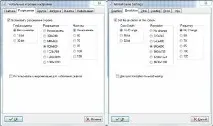
Натискаємо Ок. Також як додали Кімнату, додаємо Об'єкт. Здебільшого висвітиться те, що на наступному малюнку.
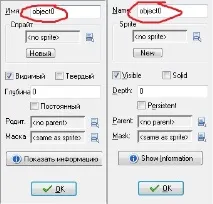
Так як ми зараз створюємо самого персонажа, називаємо об'єкт "Pers". Звичайно ви можете називати об'єкти різними іменами, але я рекомендую називати їх відповідно, тобто якщо це блок, то називаємо його Block. Якщо це двері, то називаємо його Door. У процесі створення гри ви неодноразово користуватиметеся об'єктами і щоб не плутатися, краще писати імена, що позначають об'єкт максимально точно. Це стосується і кімнат, спрайтів, звуків тощо.
Основний персонаж. Спрайти
Називаємо його Pers, залишаємо галочку біля «Видимий», також ставимо галочку біля «Твердий», поки натискаємо Ок, і переходимо до завантаження спрайтів для персонажа. При натисканні кнопки «Додати Спрайт» бачимо …
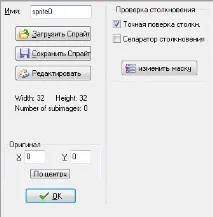
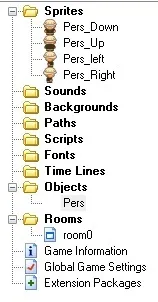
Тиснемо «Завантажити спрайт». Відобразиться вікно завантаження. Зараз ми будемо користуватися стандартними спрайтами, а коли ви наберетеся досвіду (або ви вже вмієте) навчитеся малювати свої спрайти. Вибираємодиректорію «C: Program Files Game_Maker8 Sprites Maze-Platform» (якщо ви встановили Game Maker в іншу директорію, то шукайте в ній). Нам підходить спрайт explorer_down_strip8. Називаємо його Pers_Down у рядку Ім'я. Натискаємо Ок і повторюємо все також завантажуючи спрайти «explorer_up_strip8» називаючи його Pers_Up, «explor-er_left_strip8» називаємо Pers_Left, «explorer_right_strip8» називаємо Pers_Right. Ми завантажили спрайти у різних положеннях, оскільки використовуватимемо різні анімації пересування персонажа. Знову переходимо до Pers, обравши його в лівій колоні. Загалом, поки що у вас має вийде щось подібне як на малюнку
Натискаємо на піктограму списку праворуч від рядка спрайту. З'являється список спрайтів, які ви завантажили. Клацаємо по Pers_Down і бачимо це.
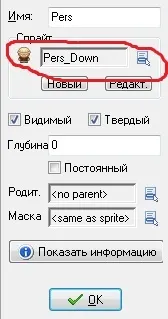
Загалом вікно об'єкта виглядає так.
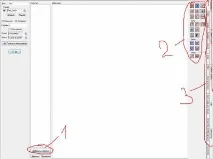
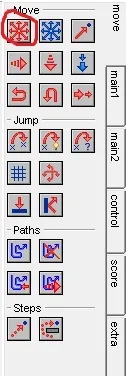
У секторі №1 натискаємо «Додати подію» Тепер робимо керування з клавіатури. Клацаємо на «Клавіатура-ліворуч (Left)». У секторі 2 натискаємо правою кнопкою миші кнопку «Fixed Move»
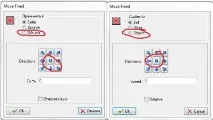
У вікні (наступний малюнок) натискаємо на зазначену стрілку. Ці стрілки позначають напрямки руху, а кількість, що задається швидкість для об'єкта, так як ми вибрали подію натискання кнопки «вліво», то відповідно і напрямки має бути вліво.
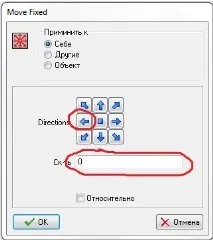
Швидкість ставимо на 15, натискаємо Ок. У секторі №1 клацаємо на кнопку «Додати подію -> Клавіша відпущена ->Вліво». У секторі два вибираємо знову "Move Fixed", натискаємо на квадрат по центру (знак стоп), а швидкість ставимо на 0. Тобто поки гравець тримає клавішу "Вліво", персонаж переміщається вліво зі швидкістю 15, а коли гравець відпускає клавішу він застосовує швидкість нуль – зупинку. Теж самеробимо з кнопкою "Вперед", "Вправо", "Назад".
Не забудьте змінювати кнопки напряму та «Клавіша натиснута», «Клавіша відпущена» і ставити швидкість 15 крім «Клавіша відпущена» де швидкість 0.
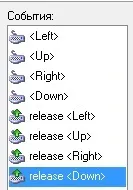
Управління анімацією руху
Тепер, перейшовши до «Кімнати», перейдіть на закладку «Об'єкти», і натиснемо на кнопку, зазначену на малюнку №2.7. У цьому меню ми вибираємо об'єкти, які хочемо розставити на сцені.
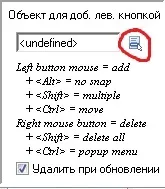
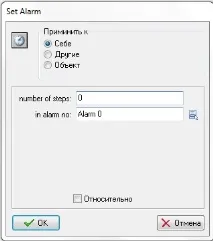
Все так і залишаємо. У «Up» робимо все так само, тільки замінюємо в рядку «In alarm no:» ставимо «Сигнал1», відповідно робимо також і для «Right», «Down». У самому "Alarm0" вибираємо "Main1 - Change Sprite". У меню, що випадає, тиснемо на «Pers_Left», А решту залишаємо як є. Все також робимо для інших подій Alarm, змінюючи спрайти відповідно. У «Клавіша відпущена», робимо все точно також за винятком графи «Speed». Там ставимо значення 0. Запускаємо і дивимося ... Якщо ви все правильно зробили, то вийде що коли він йде вліво то він повертається вліво з анімацією як він йде, також і з іншими напрямками. А коли він стоїть, він не рухається, а повернуть у бік, який він йшов перед цим.
Створення зіткнення об'єктів
Якщо у вас все вийшло - продовжуємо, якщо ні, тоді спробуйте знайти в чому у вас помилка, можливо, спрайт повернений не в той бік, тоді перегляньте події зміни спрайту або завантаження спрайту. Тепер потрібно створити об'єкти зіткнення, крізь які гравець не міг би проходити. Для цього завантажуємо спрайт "wall_block" і називаємо його "Block". Створюємо об'єкт і називаємо його "Block" і застосовуємо йому спрайт "Block". Застосовуємо до нього параметр «Твердий». Додаємо подію «Зіткнення» (Collision) і у меню, що випадаєберемо "Pers". Переходимо до «Move». Вибираємо "Move Fixed". Вибираємо «Об'єкт -> Pers» як показано малюнку № 2.9. Натискаємо квадрат посередині кнопок напряму, а швидкість залишаємо на нуль. Таким чином, ми зробили що коли Pers буде стикатися з Block, тоді він буде зупинятися. Це один із багатьох способів зробити об'єкт непрохідним.
Ставимо Block по кімнаті у вигляді лабіринту. Я зробив це так…
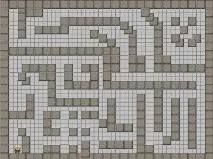
Тепер створюємо об'єкт, торкаючись якого чоловічком ви переходили б у наступний тур. Знову завантажуємо спрайт (наприклад, завантажив спрайт банана), називаємо його «Victory», об'єкт також називаємо «Victory». Створюємо в ньому подію зіткнення з «Pers». У Main1 вибираємо Next Room. Вам запропонують вибрати ефект з яким переходитимете на наступний тур. Я вибрав Shift from left. Тиснемо Ок. Ставимо в важкодоступному місці, але при цьому, щоб персонаж міг до нього дістатися (!), для цього вам, можливо, доведеться протестувати рівень.
Якщо щось не виходить
Під час будь-якого створення ігор вам сотні разів потрібно буде тестувати свої «вироби». Не завжди буде відразу виходити все те, що ви задумали. Навіть професіонал, який зробив якісь зміни у грі чи програмі НЕ МОЖЕ ПЕРЕДБАЧИТИ ВСЕ. ЦЕ НЕМОЖЛИВО! Тому якщо щось не отримується відразу, не впадайте у відчай, це нормально.
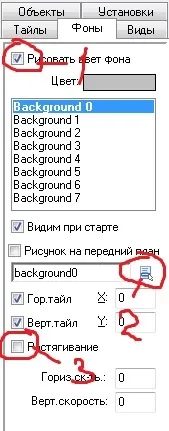
Де позначено одиницею, зніміть галочку, якщо ви будете використовувати «Задній Фон». Це не обов'язково, але збільшить продуктивність гри. У секторі 2 виберіть фон, який потрібно поставити на задній фон. У секторі 3 поставте галочку, якщо розмір зображення не відповідає розміру кімнати (також не обов'язково).
Ви пройшли перший урок. Тепер не бійтесяекспериментувати. Завантажуйте нові спрайти, малюйте їх самі, додайте нові об'єкти, бонуси, рівні. У наступному журналі ми розберемося, як робити систему окулярів, озвучки, головне меню та багато інших функцій. У наступному номері буде описано створення нової гри.