Гарячі клавіші для мов введення та розкладок клавіатури у Windows 8
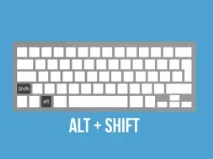
Гарячі клавіші для мов введення та розкладок клавіатури у Windows 8.1 та 10

Конфлікт антивірусів та Windows


Вимкнути стеження Windows 10

Не запускається Windows 7

Після оновлення Windows 10 не запускається система
У системах Windows 8.1 та 10 зміна мови здійснюється (крім мовної панелі у системному треї) за допомогою встановлених гарячих клавіш Win+Space та Alt+Shift. Обидві ці комбінації зручні тим, що меншою мірою схильні до випадкового натискання, ніж, наприклад, поєднання Ctrl+Shift, яким при необхідності можна замінити встановлене Alt+Shift. А багато користувачів для зміни мови введення воліють використовувати саме поєднання Ctrl+Shift. У цій статті розглянемо і заміну поєднання Alt+Shift на Ctrl+Shift та інші можливості систем Windows 8.1 і 10 у плані тонкого настроювання гарячих клавіш для мов введення та розкладок клавіатури.
Вирушаємо в панель керування та відкриваємо розділ «Мова». Для оперативності можна скористатися пошуком налаштувань панелі управління.
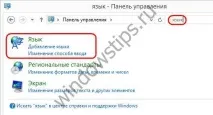
Але перш ніж розпочати налаштування гарячих клавіш, розглянемо, чим відрізняється мова введення від розкладки клавіатури.
1. Відмінності мови введення та розкладки клавіатури
Більшість користувачів працює лише з мовами введення – мовами різних народностей зі стандартною розкладкою клавіатури. Наприклад, українською мовою це ЙЦУКЕН, а для латиниці це QWERTY. На панелі керування мови різних народностей додаються за допомогою опції «Додати мову». А певні розкладки клавіатури можуть бути додані вже для кожної окремої мови.натискання опції «Параметри».
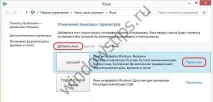
Щоб додати додаткову розкладку клавіатури, натисніть «Додати метод введення».
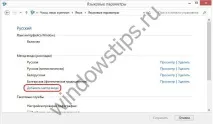
Метод введення – ширше поняття, ніж традиційне значення розкладки клавіатури, і це поняття охоплює можливість використовувати як машинописні чи фонетичні (мнемонічні) розкладки для певної мови,
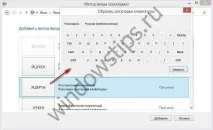
але також розкладки із присутністю символів інших мов. Для української мови введення можна додати українську, болгарську, татарську, таджицьку, казахську та інші розкладки клавіатури.
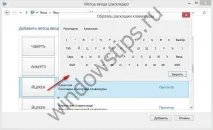
Додавання тієї чи іншої мови не як повноцінна мова введення, а у вигляді її розкладки зручно для випадків, коли ця мова використовується рідко. Зміна мов введення та розкладок клавіатури в системі Windows може здійснюватися різними сполученнями клавіш, і таким чином мова, що рідко використовується, не заважатиме звичному обороту при перемиканні часто використовуваних мов введення.
2. Гарячі клавіші для мов та розкладок
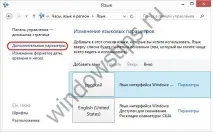
У вікні налаштувань мови тиснемо "Додаткові параметри".
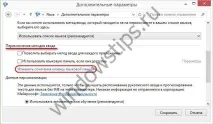
Далі шукаємо графу перемикання методів введення та натискаємо опцію зміни поєднань клавіш.
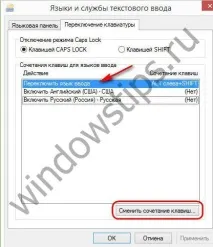
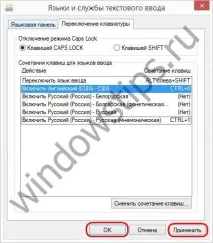
У вікні, що відкриється, потрібне налаштування «Переключити мову введення» має бути обране за замовчуванням. Натискаємо внизу «Змінити клавіші».
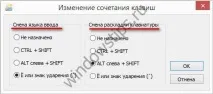
І отримаємо можливість встановити потрібні комбінації клавіш окремо для зміни по колу мов введення та окремо для зміни по колу розкладок клавіатури. Пропозицій, щоправда, лише три - Ctrl+Shift, Alt+Shift та клавіша літери Е. За підсумком тиснемо «Ок».
Щоб тільки виконані налаштування набули чинності, натискаємо «Застосувати» та «Ок».
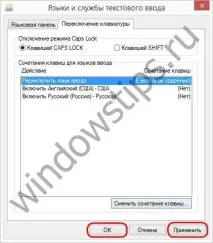
Тепер поєднанняWin+Space перемикатиме по колу всі додані в систему мови та розкладки, а клавіші, вибрані окремо для мов та окремо для розкладок, відповідно, працюватимуть тільки для них окремо і лише їх перемикатимуть по колу.
3. Гарячі клавіші для встановлення конкретної мови або розкладки
У налаштуваннях перемикання клавіатури також можна призначити гарячі клавіші для кожної окремої мови або окремої розкладки. Це зручно, коли доданих до системи мов чи розкладок багато. На мову або розкладку, що часто використовуються, можна буде перемикатися миттєво, минаючи низку інших варіантів. Клацаємо потрібну мову або розкладку і натискаємо кнопку «Змінити поєднання клавіш».
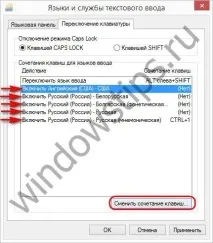
У вікні активуємо використання окремих поєднань клавіш, вибираємо самі клавіші з числа пропонованих і тиснемо «Ок».
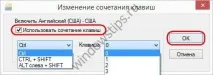
Далі клацаємо «Застосувати» та «Ок».
4. Гарячі клавіші зміни мови на екрані вітання Windows
Гарячі клавіші для перемикання по колу мов введення, що змінили на посту встановлене поєднання Alt+Shift, працюватимуть лише всередині системи. На екрані вітання Windows 8.1 і 10 потрібно буде перемикатися клавішами Alt+Shift або Win+Space. Щоб нові гарячі клавіші, якими було здійснено заміну попередньо встановлених Alt+Shift, працювали і на екрані привітання, повертаємось у корінь розділу мовних налаштувань та вибираємо зміну форматів дати, часу та чисел.
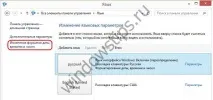
У вікні, що з'явилося, переключаємося на вкладку «Додатково» і тиснемо «Копіювати параметри».
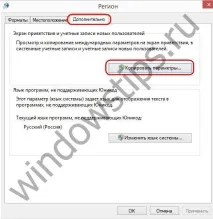
Внизу активуємо опцію копіювання параметрів, серед яких і нові клавіші зміни мови введення, на екран привітання. При необхідності можемо такожзадіяти опцію нижче, щоб змінені гарячі клавіші