Гарячі клавіші Mac OS
Дорогі друзі, сьогодні ми з вами дізнаємося про гарячі клавіші на MacOS і те, як вони допомагають прискорити вашу роботу на комп'ютерах або ноутбуках Apple. Існує кілька основних клавіш, які дають різні комбінації для швидкого доступу до функцій чи елементів. Ці кнопки називаються кнопками-модифікаторами.

Прискорюємо роботу на комп'ютері з Mac OS
Однак, ми розглянемо лише найпопулярніші та необхідні для повсякденних завдань:
Багато хто може подумати: а чому опускаються решта? Насправді відповідь дуже проста — далеко не кожен використовує певні функції. Наприклад, «Режим зовнішнього дисплея», який можна увімкнути або вимкнути за допомогою комбінації Command і клавіші збільшення гучності звуку буде корисний тільки тим, хто має другий дисплей для відображення додаткової інформації. Щоб скористатися поєднанням кнопок, потрібно по черзі натиснути їх у тому порядку, який вказується в описі. Наприклад, для вставки елемента з буфера обміну потрібно натиснути та утримувати Command, потім натиснути кнопку V та відпустити обидві клавіші.
Гарячі клавіші у поєднанні з Command
Зверніть увагу, що всі наведені нижче клавіші варто натискати в поєднанні з кнопкою Command на клавіатурі Apple.
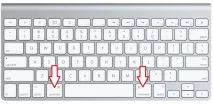
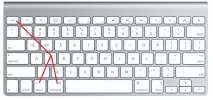
Кнопка Command на клавіатурі Apple
Тобто, наприклад, якщо внизу представлена кнопка Z (всі літери будуть англійською мовою) зі значенням "Скасувати", то ви повинні використовувати комбінацію Command та кнопку Z для того, щоб скасувати попередню команду. Якщо ви зрозуміли цей момент, то давайте разом поповнимо багаж знань:
- С - "Копіювати". Виділений об'єкт або область копіюється до буфера обміну для його подальшого використання.
- X-«Вирізати». Аналогічно попередньої функції, за винятком того факту, що виділений об'єкт або область видаляється зі свого розташування. Вони також зберігаються у буфері обміну.
- V-«Вставити». Останній збережений об'єкт у буфері вивантажується та вставляється у вибране місце. Вставляти так можна кілька разів: об'єкт зберігатиметься в буфері до заміни його іншим.
- Z - "Скасування". При натисканні цього поєднання скасовується остання дія. Частина утиліт і програм дозволяє використовувати «скасування» кілька разів, інші ж дають скористатися цією функцією один раз.
- A - дозволяє вибрати всі об'єкти в області для подальшого редагування.
- F - "Пошук". Запускає поле для знаходження чогось у відкритому документі чи файлі.
- H-«Приховати». Дія цього поєднання схоже на кнопку «Згорнути все» в операційній системі Windows, тільки в цьому випадку сховається лише активне вікно.
- N - "Створення". Ця комбінація дозволить вам відкрити нове вікно чи документ.
- P — дозволяє роздрукувати відкритий документ, з яким безпосередньо працюєте.
- S - дає можливість зберегти поточний файл у програмі.
- W – це поєднання закриє активне вікно програми або утиліти. Якщо ви захочете закрити не тільки активне, але й інші вікна, додайте в цю комбінацію клавішу Option.
- Q - "Вихід". Дозволяє вийти із запущеної програми.
Інші комбінації клавіш
- Option+Command+Esc— використовується у тому випадку, коли ви не можете просто закрити програму стандартними способами. Наприклад, якщо програма зависла і не відгукується на жодні команди.
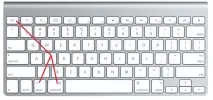
Комбінації у вікні Finder
Shift+Command
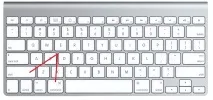
Наступні комбінації звикористанням клавіші Shift припускають запуск певних папок і робочих областей в новому вікні. Зверніть увагу, що тут ви вже натискатимете три клавіші на клавіатурі ноутбука або комп'ютера під керуванням операційної системи Mac. Розглянемо приклад першому поєднанні:
- C-Комп'ютер. Тобто при натисканні комбінації Shift+Command+C ви відкриєте нове активне вікно «Комп'ютер».
- D-Робочий стіл.
- F - Мої файли.
- G - Перехід до папки.
- I-iCloudDrive.
- L-Завантаження.
- O-Документи.
- R-AirDrop.
- U-Утиліти.
- Delete – дозволяє користувачеві очистити кошик від файлів.
Option+Command
Тепер ми з вами розглянемо ще поєднання клавіш Option+Command, які також дозволяють робити різні дії для прискорення роботи в операційній системі Mac. Які ж це функції? У більшості випадків це буде відображення або приховування певного елемента у робочій області.
- D- дозволяє вам приховати або, навпаки, відобразити Dock-панель.
- P-рядок шляху.
- S-бокова панель.
- N- дозволяє вам створити нову розумну папку.
- T-панель інструментів. Працює в тому випадку, якщо відкрито лише одну вкладку у вікні Finder.
- Y-запускається слайд-шоу.