Генерація ключів - Первинна генерація ключів
Первинна генерація ключів
Для виконання первинної реєстрації вам необхідно мати повноваження адміністратора на комп'ютері. Якщо у вас Windows 7-8, Vista або Server перевірте вимкнений захищений режим:
Запустіть Internet Explorer
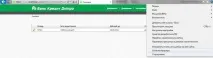
Відкрийте меню налаштувань браузера «Сервіс» - «Властивість браузера»
Вкладка «Безпека» – «Інтернет»
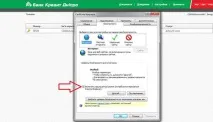
Знімаємо галочку "Увімкнути захищений режим".
Натискаємо кнопку «Інший» промотати список вниз, знайти пункт меню «Елементи ActiveX та модулі підключення», у всіх підпунктах вибрати «Пропонувати», якщо такого вибору немає, то вибираємо «Включити». Натискаємо "Ок". Перезапускаємо браузер.
| 1. | Переходимо за посиланням https://www.creditdnepr.dp.ua/InternetCB |
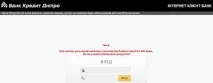
| 2. | У полі «Ім'я користувача» вводимо логін, який було видано операціоністом. |
Спочатку вводимо логін адміністратора (приклад логіна: ******Ц).
У полі пароль вводимо ТИМЧАСОВИЙ пароль 12345
| 3. | Натискаємо «Вхід» |
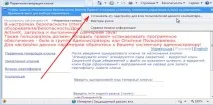
| 4. | При первинній реєстрації з'явиться повідомлення «Бібліотека підпису не зареєстрована» та |
спливний рядок, з пропозицією встановити надбудову, натискаємо на кнопку Встановити.
| 5. | Відкриється реєстраційна форма: |
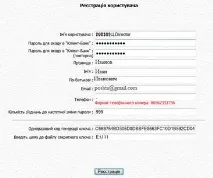
Виконуємо реєстрацію (всі поля обов'язкові):
| • | Пароль на вхід: повинен містити більше 8-ми символів, великі та маленькі літери та цифри |
| • | «Прізвище» «Ім'я» «По батькові» - вказуємо дані користувача (рус/укр), який буде працювати під даним логіном. |
| • | Вказують одноразовий код, який вказано нарозписці, виданої операціоністом на відділенні (40 символів, для кожного логіну свій код). |
| • | Вказати шлях, яким буде збережено ключ. |
| 6. | Натискаємо кнопку «Реєстрація». |
| 7. | Рекомендується нічого не натискати та чекати, поки не з'явиться вікно «Генерація секретного ключа» для введення пароля на підписання, ввести пароль для секретного ключа (більше 6 символів) та підтвердити його. Якщо ви використовуєте Internet Explorer 8, вікно для введення пароля на підписання з'явиться у згорнутому вигляді, його потрібно розгорнути. |
| 8. | Після введення пароля з'явиться повідомлення "Ключ успішно згенерований". |
******Ц.Director та ******Ц.Accountant1.
Операціоніст видає клієнту три одноразові коди:
Акаунти директора та бухгалтера рівнозначні, клієнти можуть працювати як під одним із них, так і під обома.