GeoBL - бібліотека геодезичних блоків для ZWCAD
GeoBL - бібліотека геодезичних блоків для ZWCAD
Багато оцифровують/малюють топозйомку за допомогою Insert Block. У цьому витрачається багато часу проставлення масштабного коефіцієнта, для пошуку потрібного знака тощо. GeoBL дозволить вам, встановивши один раз масштабний коефіцієнт, вставляти блоки та автоматично розносити їх за певними шарами. Приступайте до роботи відразу після встановлення! GeoBL володіє простим та інтуїтивно зрозумілим системним меню. Професійні топографи можуть орієнтуватися меню за допомогою класифікатора умовних знаків, а новачки - з допомогою описів. Використовуйте панель інструментів, щоб швидше виконувати команди, які часто використовуються! Економія коштів. Проект GeoBL представлений насамперед як бюджетне рішення. Він націлений на економію коштів із легалізації програмного забезпечення. Немає сенсу порівнювати GeoBL із такими монстрами як GeoniCS або CREDO. Однак ми всіма силами намагаємося зробити GeoBL простим, дешевим, зручним, кросплатформним, легальним та стандартизованим.
Для встановлення GeoBL необхідно виконати такі кроки: 1.Розпакуйте програмний архів, не змінюючи структури папки, на жорсткий диск вашого комп'ютера. 2.Запустіть ZWCAD. Виберіть «Сервіс – Установки». У вікні "Налаштування" виберіть вкладку "Файли" і потім вибрати "Шлях пошуку файлів креслень". Натисніть «Додати» та вкажіть повний шлях до папки, в яку розміщені файли з архіву (наприклад: C:/Завантаження/GeoBL2). Потім натисніть "Ок". 3.Виберіть "Сервіс - Адаптація - Меню". У вікні «Завантажити/вивантажити налаштування» натиснути «Огляд» та відкрити файл geobl2.mnu , що розташований у директорії GeoBL2. Після цього натиснути «Завантажити – Закрити». 4.Виберіть "Сервіс - Програми". У вікні «Завантаження програми» натисніть"Автозавантаження - Додати" та відкрити файл geobl2.zel (для відображення вказати тип файлу Захищений файл LISP), розташований у директорії програми. Потім натиснути "Ок". 5. Також потрібно завантажити файл geobl2.dll. Натисніть у вікні Автозавантаження «Додати» та відкрити файл geobl2.dll (для відображення вказати тип файлу Додаток SDS), розташований у директорії програми. Потім натиснути «Ок» та у вікні Завантаження програм «Ок».
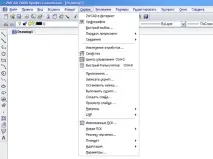
Рисунок 1. Вибір пункту налаштування опцій ZWCAD.