GIMP надаємо об’єм та глибину зображенню, Електричний блогнот
мої нотатки на полях
GIMP надаємо об'єм та глибину зображенню
Якщо ваше фото виглядає плоским і невиразним, наприклад, було зроблено в похмурий день, то існує спосіб поправити цей недолік і додати об'єм і глибину в зображення. Цей прийом було запропоновано Олексієм Шадріним у його лекціях з роботи з кольором у фотографії. Розглянемо зображення.
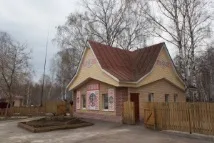
Нічого примітного, все сіре та плоске. Світла немає, тіні відсутні, фото виглядає плоским. Зараз за кілька дій ми змінимо цю фотографію.
Завантажуємо GIMP та відкриваємо це фото.
Відразу перетворимо його в простір LAB. Як це робиться докладно сказано в статті Linux GIMP чистим фото від колірного шуму (див. Крок 1-3).
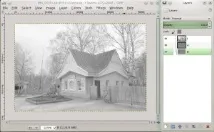
Об'єм і глибину зображення ми надаватимемо за допомогою фільтра підвищення різкості. Так-так ви не дочули, за допомогою фільтра Unsharp Mask з нестандартним набором параметрів ми зробимо тіні глибшими, що додасть тривимірності в наше вихідне зображення. Але застосовувати цей фільтр ми будемо не до всього зображення, а тільки до відповідального каналу за світла і тіні, тобто до «L». Канали «A» і «B», які відповідають за колір, не чіпатимемо. Виділяємо мишкою "L" і застосовуємо фільтр "Filters/Enhance/Unsharp Mask" з параметрами на картинці (зліва зображення до застосування фільтра, праворуч з фільтром).
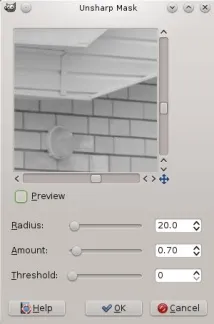
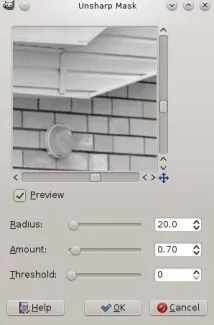
До речі, зараз зручний момент додати різкості. Саме у нас відкритий канал «L», тому викликаємо Unsharp Mask, але вже з іншими параметрами (див. малюнок):
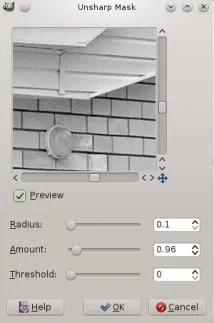
Ну а далі збираємо нашу картинки з каналів L, A, B в одне ціле, але вже не в LAB, а в RGB. «Color/Components/Compose», як Color Model (увага) знову ставимо LAB.
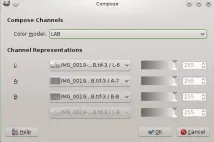
Після перетворення отримуємо готове зображення. Порівнюючи його з оригіналом, бачимо, що зображення стало більшим за рахунок опрацювання в тінях, відчуття простору посилилося. Звичайно тут все зроблено з перебором, тільки для того, щоб ефект був наочним.