GIS-Lab Отримання статистики по полях за допомогою Statist
Географічні інформаційні системи та дистанційне зондування
Опис модуля статистики QGIS.
Statist призначений для розрахунку основних статистичних показників за вказаним полем векторного шару. Результати відображаються у текстовому та графічному (гістограма частотного розподілу) вигляді. Підтримуються як числові (integer, real, date), і текстові (string) поля. Розширення може працювати як з усім шаром, так і лише з виділеними записами.
Зміст
[ред.] Примітки щодо встановлення
Встановити розширення можна з офіційного репозиторію.
Statist розроблений для QGIS версії 1.0 та старше. Крім того, для його роботи потрібна бібліотека matplotlib - Python-розширення для побудови двовимірних графіків. Якщо ви збираєтеся використовувати Statist, необхідно встановити matplotlib. В іншому випадку, при запуску QGIS ви отримаєте повідомлення про помилку і плагін буде непрацездатним.
Для тих, хто користується інсталятором OSGeo4W, у цьому немає нічого складного – пакет з matplotlib доступний через цей установник. В іншому випадку, необхідно завантажити відповідний архів зі сторінки проекту (http://matplotlib.sourceforge.net) та виконати інсталяцію вручну.
Вихідний код модуля можна отримати, виконавши команду
[ред.] Робота з розширенням
Після підключення та запуску розширення за допомогою кнопки
ви побачите наступне вікно:
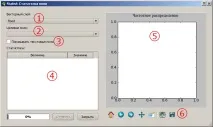
У вікні присутні такі елементи:
- список шарів, що випадає (містить тільки векторні шари)
- список полів атрибутивної таблиці шару. За промовчанням у списку перераховані числові поля, переключитися на текстові можна за допомогою прапорця 3
- прапорець дозволяє перемикатися між числовими (за замовчуванням) та текстовими полями. Зняття/установка прапорця призводять до зміни вмісту списку 2.
- область відображення статистичних показників
- область гістограми частотного розподілу
- панель навігації (див. розділ Навігація)
Розрахунок показників починається відразу ж після вибору користувачем поля з списку, стан розрахунків відображається рядком прогресу. Після закінчення розрахунків вікно плагіна набуде вигляду
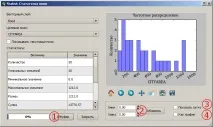
Як бачимо, деякі елементи управління змінили свій стан, з'явилися нові елементи:
- кнопка «В буфер» використовується для копіювання результатів розрахунку в буфер обміну
- поля «Xmin», «Xmax» та кнопка «Оновити» призначені для зміни початкового та кінцевого значень по осі X, тобто з їх допомогою можна вивчити якийсь інтервал значень докладніше. Все, що потрібно зробити - це ввести відповідні значення в поля та натиснути кнопку "Оновити".
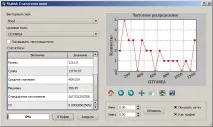
- прапорець для керування видимістю сітки (див. малюнок нижче)
- цей прапорець служить для перемикання виду графіка гістограма/лінійний графік (див. малюнок нижче)
[ред.] Навігація
Більшість представленої нижче інформації взято з посібника з matplotlib (глава 4 Interactive navigation).
Під областю гістограми знаходиться панель інструментів.
З її допомогою можна легко переміщатися за графіком та виконувати з ним деякі дії. Нижче наведено короткий опис кожної кнопки.
| Home. Аналогічна кнопці «Додому» браузера. Натискання цієї кнопки поверне вас до виду графіка за замовчуванням. Створювати нові види (подання) можна за допомогою кнопок Pan/Zoom таZoom-to-rectangle. | |
| Back. Аналогічна кнопці "Назад" браузера. Використовується для переміщення між раніше створеними уявленнями графіка у зворотному напрямку. Не має сенсу, якщо ви не змінювали графік, використовуючи переміщення та/або масштабування. | |
| Forward. Аналогічна кнопці "Вперед" браузера. Використовується для переміщення між раніше створеними уявленнями графіка у напрямі. Не має сенсу, якщо ви не змінювали графік, використовуючи переміщення та/або масштабування. | |
| Pan/Zoom. Кнопка має два режими: переміщення та масштабування. Натисніть кнопку, щоб активувати переміщення і масштабування, і помістіть вказівник миші де-небудь в області графіка. |
Затисніть ліву кнопку миші та переміщуйте графік, рухаючи вказівник у потрібному напрямку. Коли ви відпустите кнопку, графік з тієї точки, де ви натиснули кнопку, переміститься в точку де кнопка була відпущена. Затисніть праву кнопку миші та масштабуйте графік, рухаючи вказівник у потрібному напрямку. Ось X масштабуватиметься під час руху вправо/ліворуч (збільшення/зменшення відповідно). Аналогічно для осі Y та переміщень вгору/вниз.
[ред.] Контакти
Якщо ви знайшли помилку або у вас є пропозиції щодо покращення розширення — скористайтесь багтрекером.
[ред.] Посилання по темі
Останнє оновлення: 2014-05-14 20:21